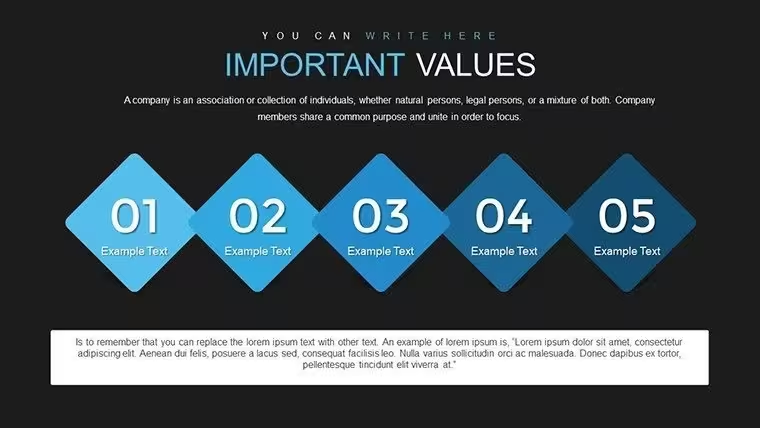
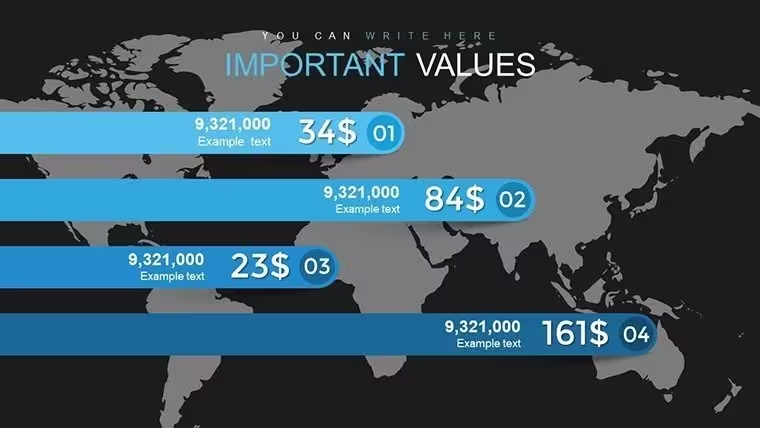
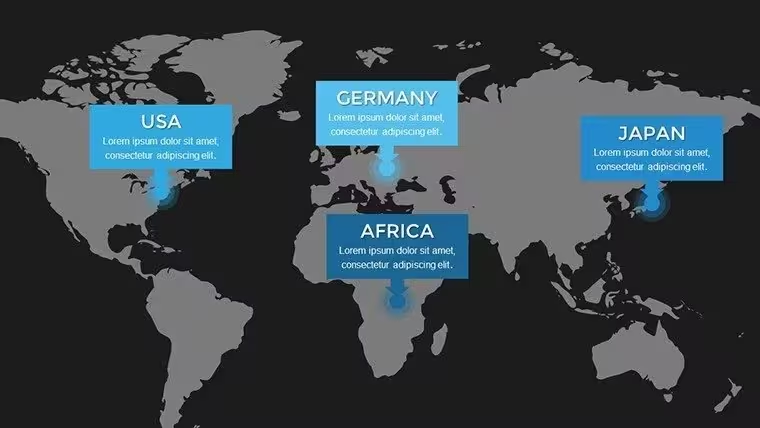
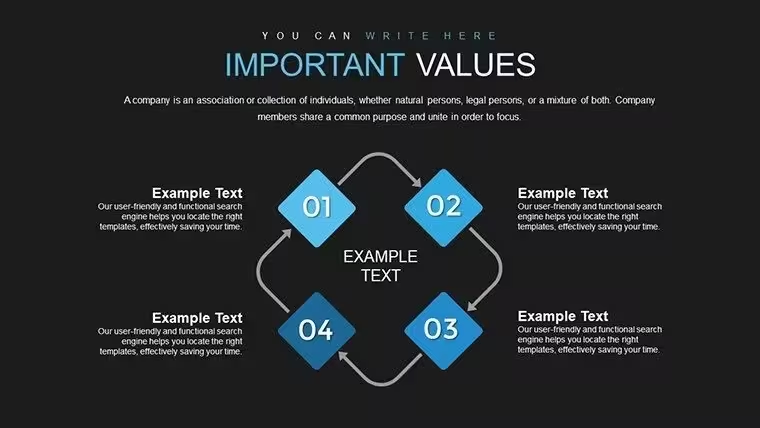
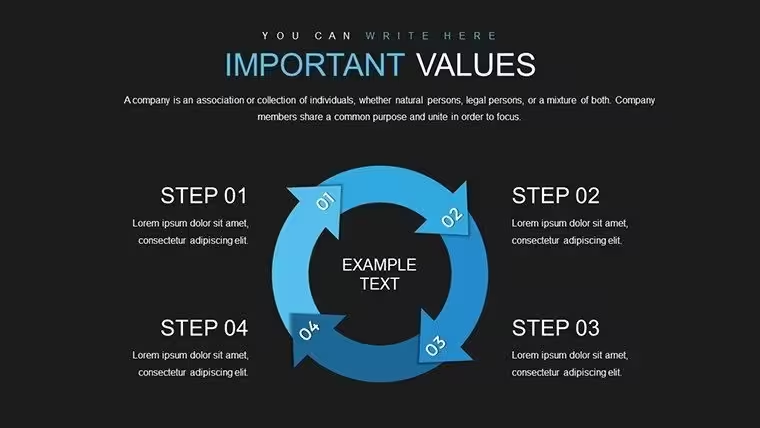
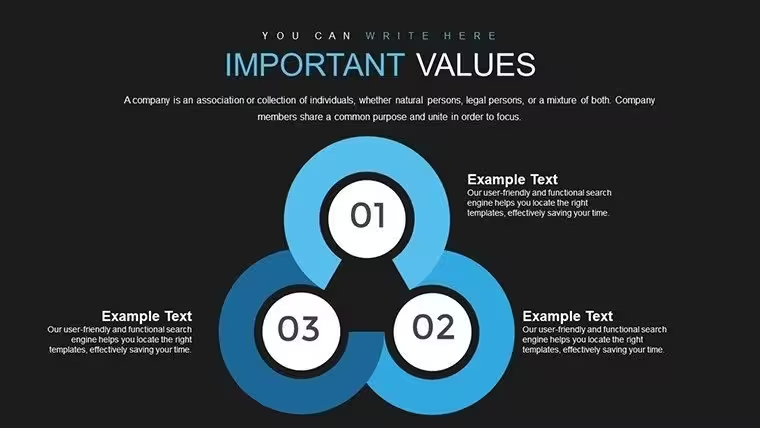
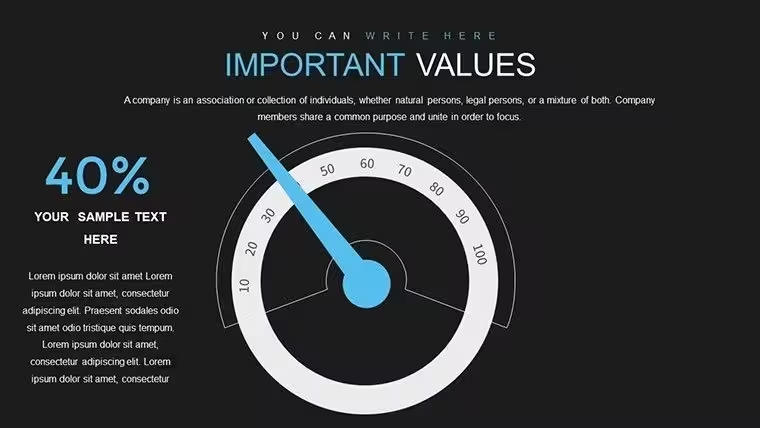
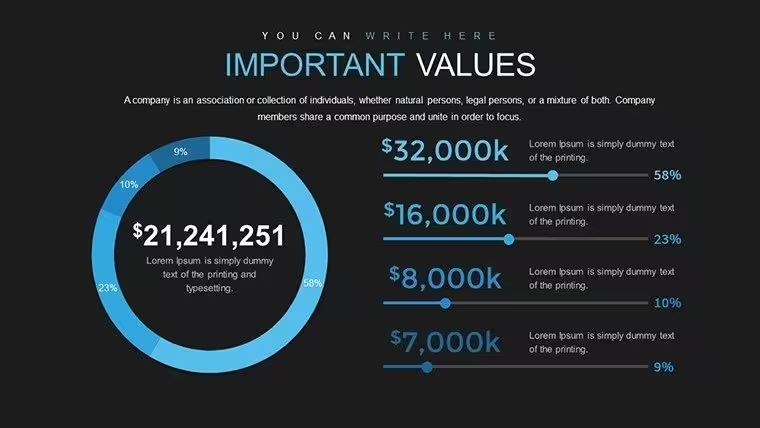
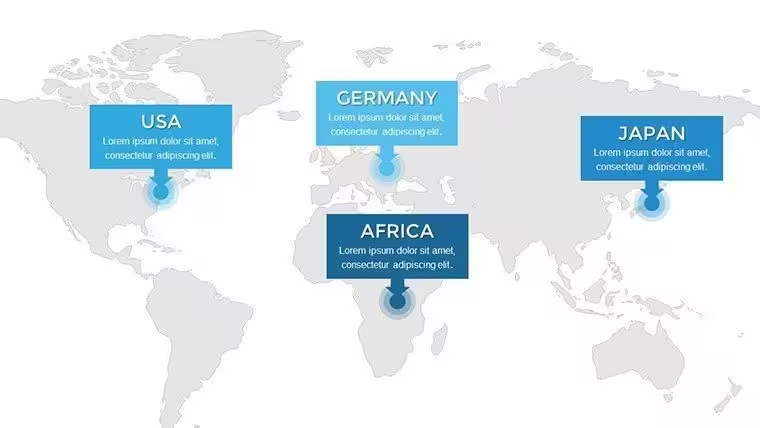
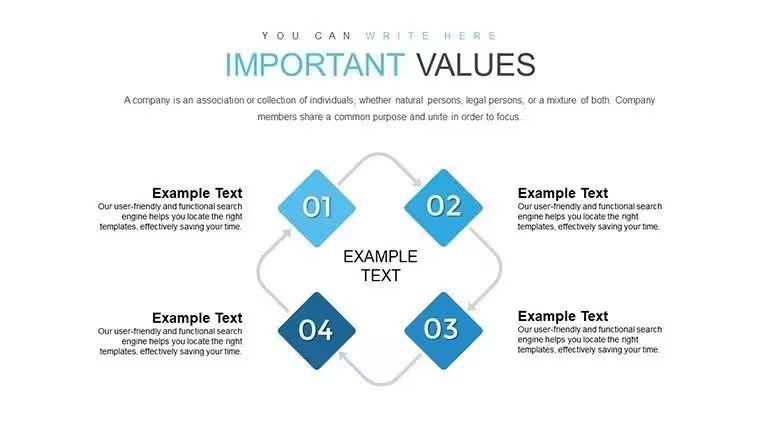
 Zum Vergrößern klicken
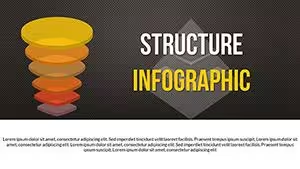
**Datenvisualisierungs-Techniken PowerPoint-Grafikvorlage:** Bringen Sie Daten zum Leben.
| Format | .pptx |
| Folien | 32 einzigartige Layouts |
| Seitenverhältnis | 16:9 |
| Kompatibilität | PowerPoint |
| Animiert | Nein |
| Sprache | English |
| Lizenz | Commercial |
| Dateigröße | — |
| Version | v1.0 |
| Zuletzt aktualisiert | August 2026 |
Was ist drin
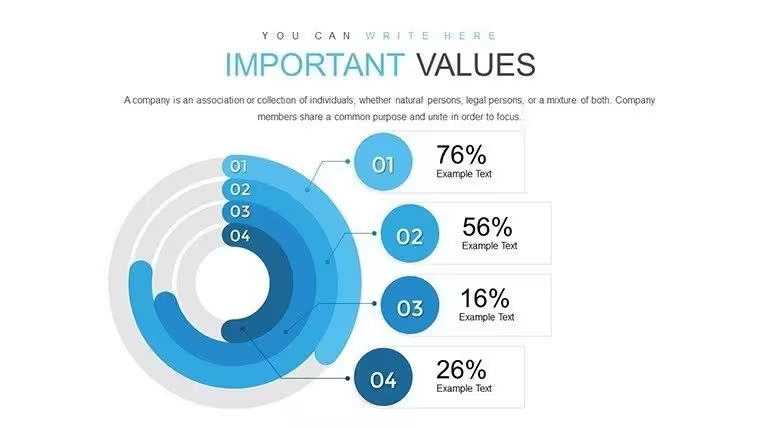
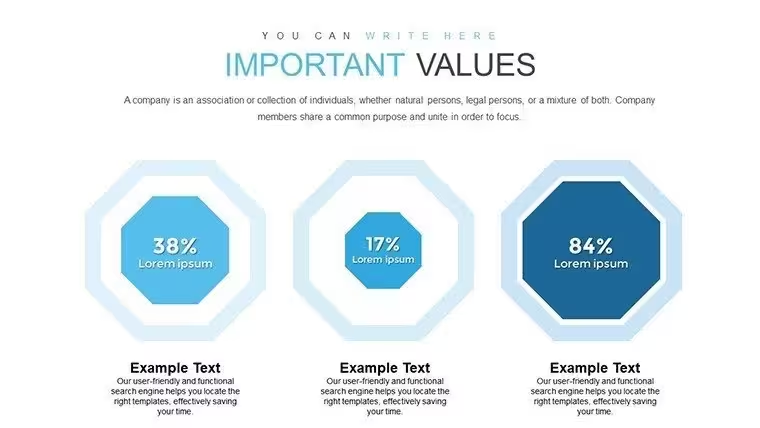
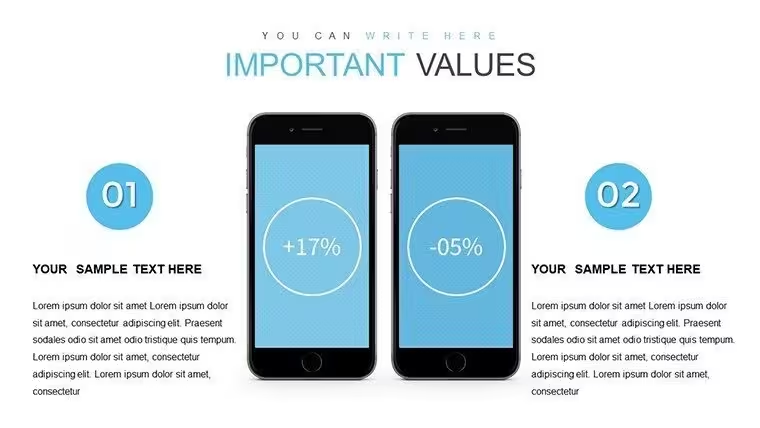
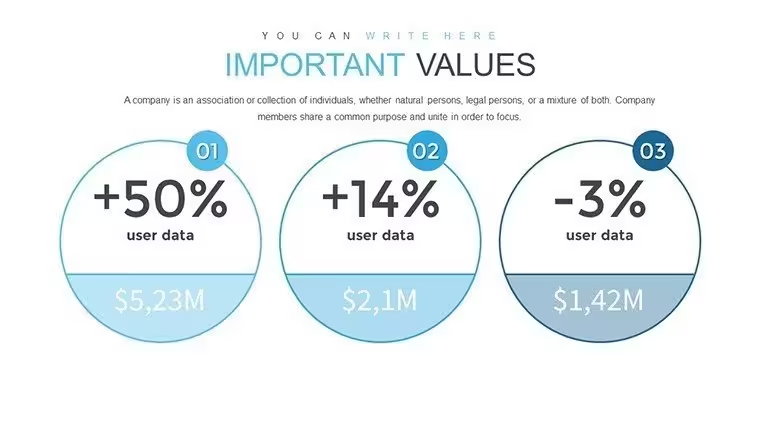
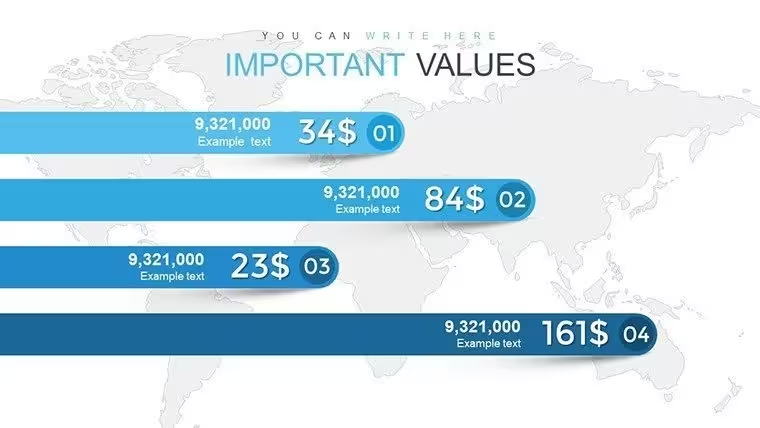
In einer Welt, die von Daten überflutet wird, kann die Fähigkeit, diese klar zu präsentieren, über Erfolg oder Misserfolg Ihrer Botschaft entscheiden. Entdecken Sie das **Data Visualization Techniques PowerPoint Charts Template** – ein leistungsstarkes Werkzeug mit 32 bearbeitbaren Folien, das rohe Zahlen in überzeugende Geschichten verwandelt. Perfekt für alle, die Präzision und Stil vereinen, spricht es Geschäftsstrategen, Forscher und Lehrer gleichermaßen an. Stellen Sie sich vor, wie Sie mühelos Balkendiagramme erstellen, die Wachstumstrends aufzeigen, oder Tortendiagramme, die Marktanteile analysieren – alles mit Animationen, die Ihr Publikum durch die Geschichte führen. Es geht hier nicht nur um Diagramme; es geht darum, Daten verständlich, handlungsrelevant und unvergesslich zu machen. Durch benutzerfreundliche Anpassungsmöglichkeiten sparen Sie Zeit und sorgen dafür, dass Ihre Präsentationen herausstechen – sei es im Boardroom oder im Hörsaal. Entdecken Sie, wie diese Visualisierungen Ihre Erkenntnisse verstärken und bessere Entscheidungen sowie ein tieferes Verständnis bei Ihren Zuhörern fördern.
Erkundung der vielfältigen Visualisierungsoptionen
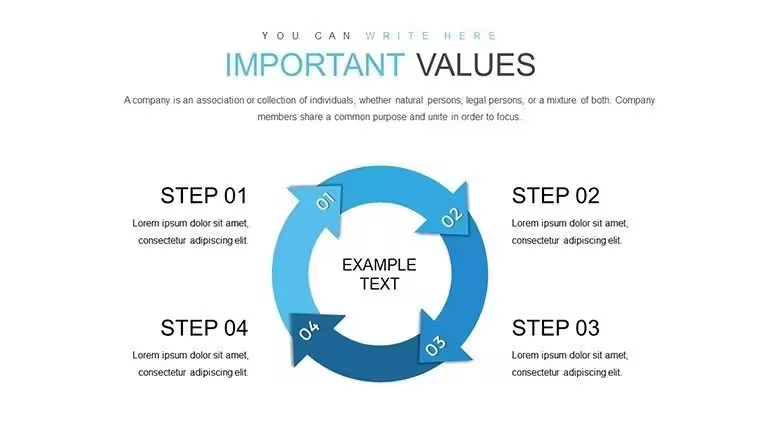
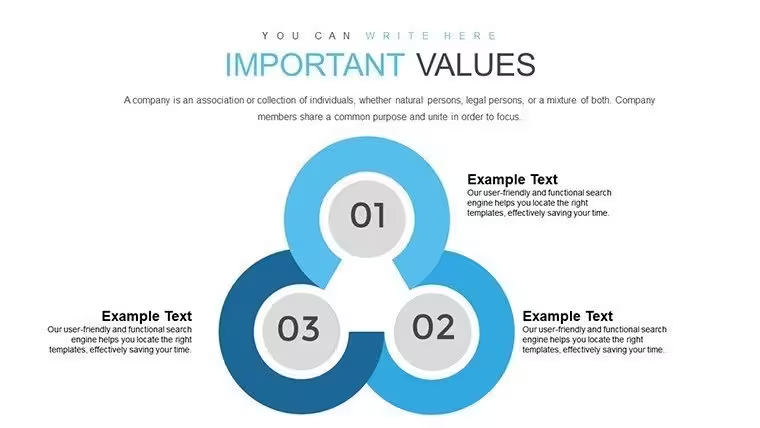
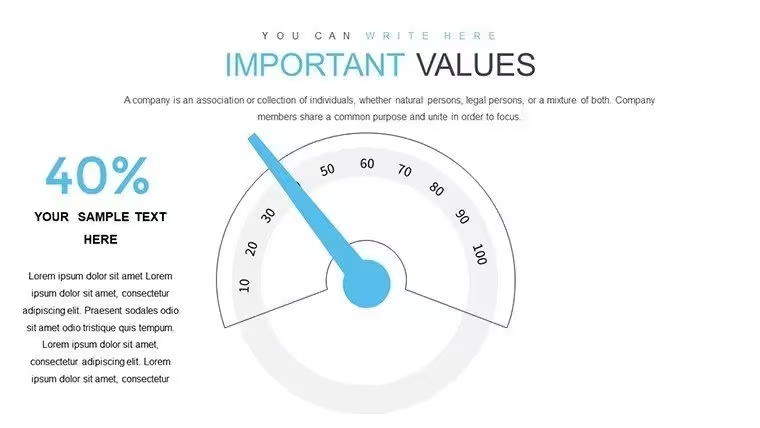
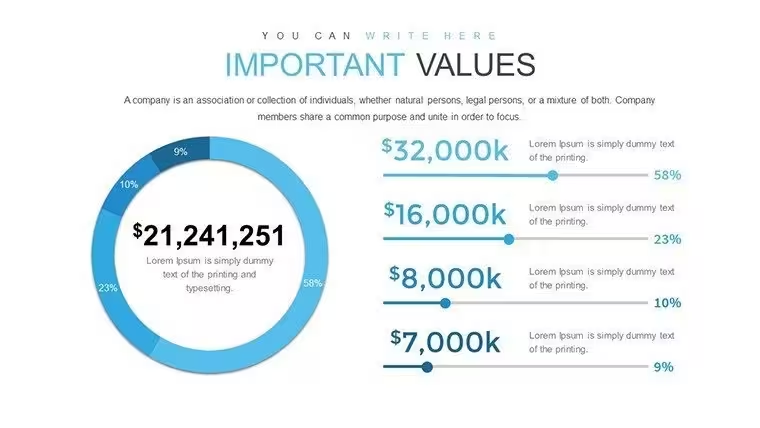
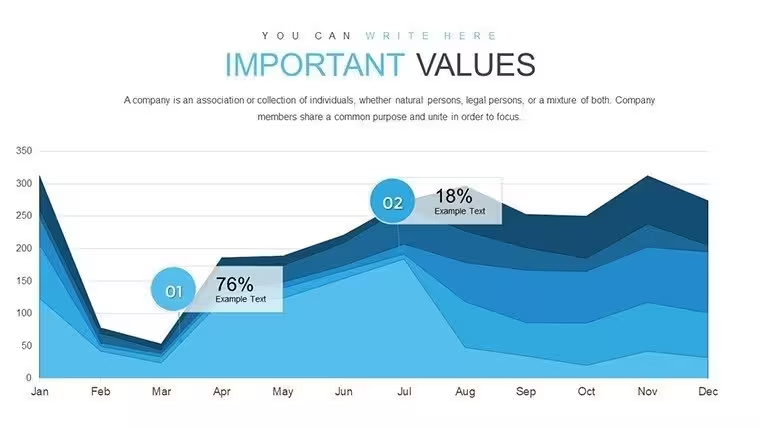
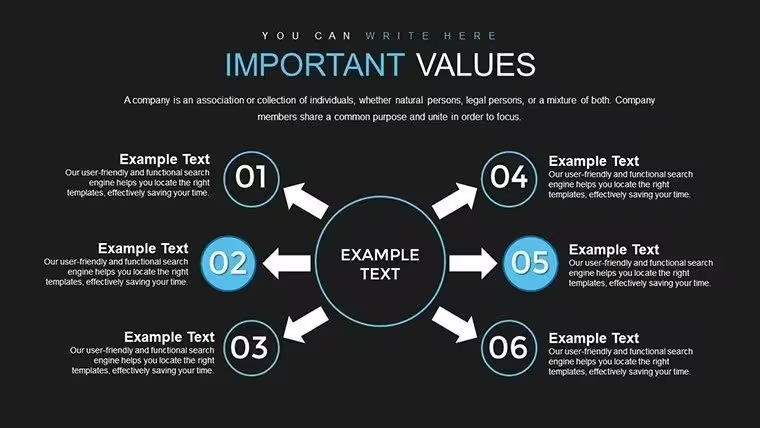
Im Kern dieses Templates liegt ein vielfältiges Werkzeugset an Diagrammen, von dynamischen Balken- und Liniendiagrammen bis hin zu aufschlussreichen Streudiagrammen und Wärmekarten. Jede Folie ist vorformatiert für eine schnelle Anpassung, sodass Sie Daten entweder über einfache Excel-Verknüpfungen oder direkte Bearbeitungen eingeben können. Besonders hervorzuheben ist der Fokus auf Storytelling: Nutzen Sie Infografiken, um Trends zu vereinfachen, oder geschichtete Diagramme, um Metriken über die Zeit zu vergleichen. Die Anpassungsmöglichkeiten reichen bis ins Detail – ändern Sie Achsenbeschriftungen, fügen Sie Legenden hinzu oder integrieren Sie Markenfarben nahtlos. Diese Flexibilität stellt sicher, dass Ihre Visualisierungen zu Ihrer Botschaft passen und typische Fallstricke generischer Vorlagen vermeiden, die Daten zwanghaft anpassen.
Ausgezeichnete Funktionen für eine nahtlose Datendarstellung
- Vielfältige Diagrammtypen: Enthält Balken, Kreise, Linien, Flächen und mehr, um alle gängigen Datenanforderungen abzudecken.
- Ansprechende Animationen: Zeigen Datenpunkte schrittweise an, um Spannung zu erzeugen und die Verständlichkeit zu fördern.
- Branchenübergreifendes Design: Anpassbar für Finanzen, Marketing, Bildung oder Forschung mit minimalen Änderungen.
- Einfache Integration: Direkt in PowerPoint bearbeitbar; kompatibel mit Google Slides für kollaborative Arbeit.
- Infografikelemente: Icons und Formen, die die Visualisierungen aufwerten und Folien zu narrativen Leinwänden machen.
Diese Elemente beheben häufige Frustrationen wie unpassende Designs oder zeitaufwendige Erstellungen und bieten eine polierte Alternative zu den Standard-Tools von PowerPoint.
Angepasste Einsatzmöglichkeiten für verschiedene Berufe
Für Geschäftsleute eignen sich diese Diagramme perfekt für Quartalsberichte, um KPIs wie Einnahmequellen mit gestapelten Balken zu visualisieren. Forscher können experimentelle Ergebnisse in Streudiagrammen darstellen und Korrelationen mit Trendlinien hervorheben. Lehrkräfte können Tortendiagramme nutzen, um Brüche zu vermitteln, und animierte Segmente für interaktive Unterrichtseinheiten verwenden. Marketer profitieren von Trichterdiagrammen, die Kundenreisen nachverfolgen und Abbrüche sofort erkennen lassen. In jedem Szenario ermöglicht das Template eine klarere Kommunikation – etwa in einer Gesundheitsstudie, in der Liniendiagramme die Genesungstrends von Patienten zeigten und so informierte Politikentscheidungen beeinflussten.
Workflows: Vom Datensammeln bis zur Präsentation
- Sammeln Sie Ihre Daten: Compilieren Sie Statistiken in Excel oder direkt in den Folien-Placeholders.
- Wählen Sie ein Diagramm: Entscheiden Sie sich aus der Bibliothek basierend auf Ihrem Visualisierungsziel, z. B. Vergleiche versus Verteilungen.
- Passen Sie die Visuals an: Justieren Sie Skalen, Farben und fügen Sie Anmerkungen für Kontext hinzu.
- Integrieren Sie Storytelling: Ordnen Sie die Folien logisch an und nutzen Sie Übergänge für einen fließenden Ablauf.
- Überprüfen und verfeinern: Testen Sie die Präsentation vor einem Publikum oder nutzen Sie die Präsentationsansicht von PowerPoint für Notizen.
Im Vergleich zu Standard-Diagrammen bieten die voroptimierten Layouts dieses Templates weniger Fehler und eine höhere Ästhetik, basierend auf Prinzipien wie denen in Stephen Fews „Show Me the Numbers“ für eine effektive Datendarstellung.
Pro-Tipps zur Verstärkung Ihrer visuellen Erzählungen
Nutzen Sie die Psychologie der Farben – verwenden Sie Blautöne für Vertrauen in finanziellen Daten oder Rot für Warnungen bei Risikobewertungen. Vermeiden Sie „Chart Junk“ durch saubere Designs und konzentrieren Sie sich auf die wichtigsten Erkenntnisse. Für weitere Inspiration können Sie Quellen wie die Best Practices von Tableau in Ihren Folien zitieren. In einem realen Beispiel nutzte ein Tech-Start-up ähnliche Visualisierungen, um Investoren zu überzeugen, indem es mit animierten Diagrammen die Prognosen zum Nutzerwachstum demonstrierte. Integrieren Sie Tools wie Power BI für Echtzeit-Datenfeeds, um Präsentationen dynamisch und aktuell zu halten.
Die Zuverlässigkeit dieses Templates zeigt sich in seiner Kompatibilität und Benutzerfreundlichkeit, die es Nutzern ermöglicht, autoritativen Inhalt ohne Designkenntnisse zu erstellen.
Heben Sie Ihr Datenlevel heute auf ein neues Niveau
Mit seinem Fokus auf Klarheit und Engagement ist dieses **Data Visualization Techniques**-Template ein Muss für jeden, der auf überzeugende Kommunikation setzt. Es ist mehr als nur Folien – es ist eine Brücke zwischen Daten und Entscheidungen. Bereit, Ihre Informationen zum Strahlen zu bringen? Laden Sie dieses vielseitige Werkzeug jetzt herunter und gestalten Sie Präsentationen, die nachhallen und Ergebnisse liefern.
Häufig gestellte Fragen
Welche Arten von Diagrammen sind enthalten?
Ein breites Spektrum: Balken, Kreise, Linien, Streuungen und Infografiken, alle bearbeitbar für vielfältige Datenanforderungen.
Kann ich externe Datenquellen verknüpfen?
Ja, Sie können Excel-Tabellen oder andere Tools integrieren, um automatische Aktualisierungen in PowerPoint zu ermöglichen.
Ist es für Anfänger geeignet?
Absolut – benutzerfreundliche Oberflächen machen die Anpassung intuitiv, selbst für Nicht-Designer.
Wie funktionieren die Animationen?
Vorgefertigte Optionen zeigen Elemente schrittweise an; Sie können diese über den Animationsbereich von PowerPoint anpassen.
Unterstützt es Teamzusammenarbeit?
Kompatibel mit Google Slides, ideal für Echtzeit-Bearbeitung durch mehrere Nutzer.
Kann ich eigene Markenelemente einbinden?
Ja, Sie können Farben, Schriftarten und Logos einfach anpassen, um sie an Ihre Identität anzupassen.
Geeignet für
- Projekt-Roadmaps und Sprintpläne
- Zeitpläne für Produkteinführungen
- Quartals- oder Jahresberichte
- Unternehmensgeschichte und Meilenstein-Übersichten
Lizenz
Bewertungen
I used this for a startup pitch and the timeline slides looked nice on screen.
Some text boxes were oddly placed but nothing serious.
The charts actually matched the preview which surprised me.
Good enough for quick business presentations when you don’t want to think too much.
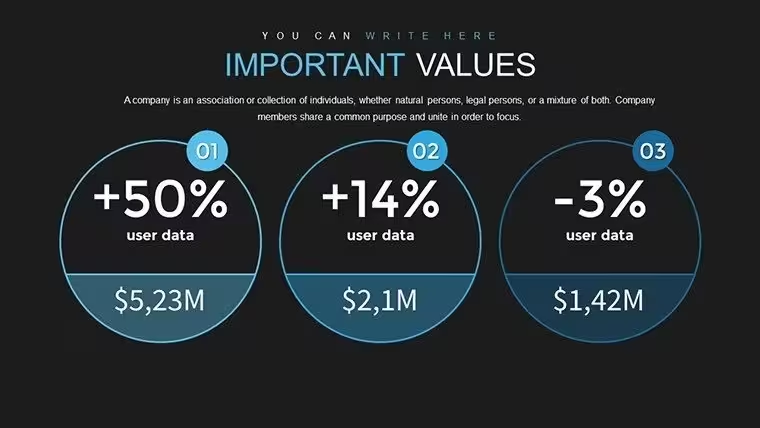
My manager liked the clean layout with the icons and percentages.
Helfen Sie anderen, indem Sie Ihre Erfahrung teilen. Bewertungen werden nur von registrierten Nutzern angenommen.
Häufige Fragen
Funktioniert die Vorlage in Google Slides?
Sind die Schriften eingebettet?
Darf ich die Vorlage für Kundenprojekte verwenden?
Wie funktioniert die Rückerstattung?
Wird die Vorlage nach dem Kauf aktualisiert?
Ähnliche Vorlagen
Alle ansehen PowerPoint Charts →

Alle 32 Folien