 Zum Vergrößern klicken
**Ursache-Wirkungs-Diagramme für PowerPoint:** Entschlüsseln Sie Auswirkungen mit Präzision.
| Format | .pptx |
| Folien | 14 einzigartige Layouts |
| Seitenverhältnis | 16:9 |
| Kompatibilität | PowerPoint |
| Animiert | Nein |
| Sprache | English |
| Lizenz | Commercial |
| Dateigröße | — |
| Version | v1.0 |
| Zuletzt aktualisiert | August 2026 |
Was ist drin
In Boardrooms, in denen Entscheidungen von der Fähigkeit abhängen, Auswirkungen zu verstehen, taucht das **Cause Effect PowerPoint Diagrams**-Vorlagenset wie ein Leuchtfeuer auf. Mit 14 bearbeitbaren Folien rüstet es Strategieexperten, Analysten und Pädagogen aus, um Beziehungen zwischen Auslösern und Ergebnissen zu kartieren und vage Vermutungen in strukturierte Erkenntnisse zu verwandeln. Zum Preis von $14 ist diese leistungsstarke .pptx-Lösung für **PowerPoint 2016+** kompatibel und entschlüsselt Komplexitäten – von Marktveränderungen bis zu operativen Problemen – und ermöglicht es Ihnen, nicht nur darzulegen, was passiert ist, sondern auch warum – und was als Nächstes zu tun ist.
Stellen Sie sich vor, Sie analysieren einen Einbruch der Verkaufszahlen: Ursachen wie Lieferverzögerungen verzweigen sich zu Kundenabwanderung – alles wird in fischgrätenartigen Diagrammen offengelegt, die kollaborative Erkundungen anregen. Das ist keine generische Chart-Erstellung; es ist ein vielseitiges Werkzeug, das Klarheit in der Chaos schafft und ideal für Teams ist, die Prozesse durchleuchten oder Führungskräfte, die Szenarien vorhersagen.
Schlüsselmerkmale für relationale Einblicke
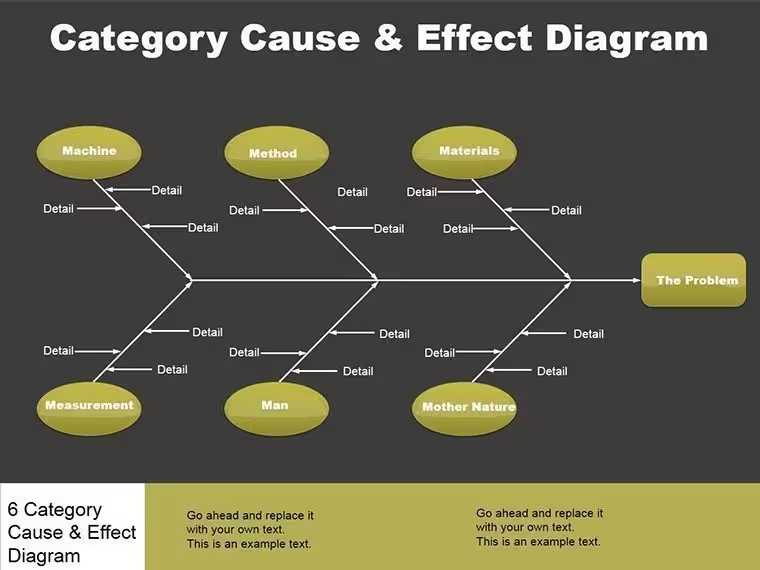
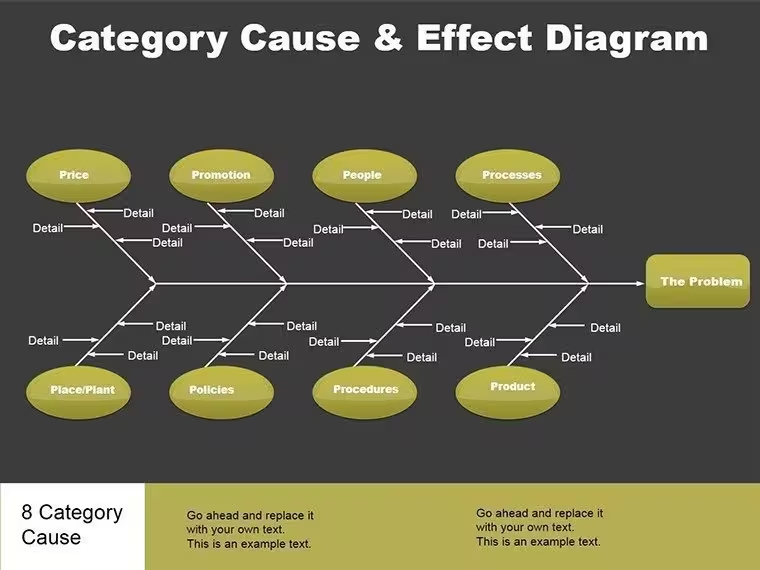
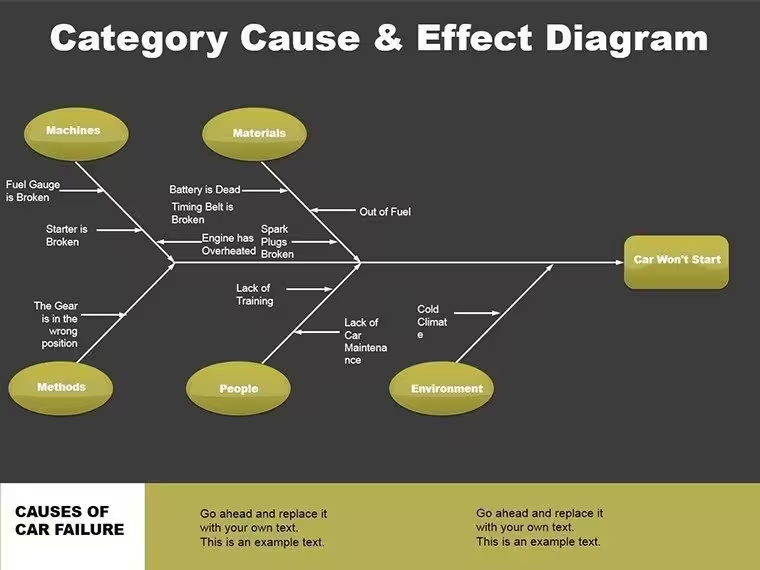
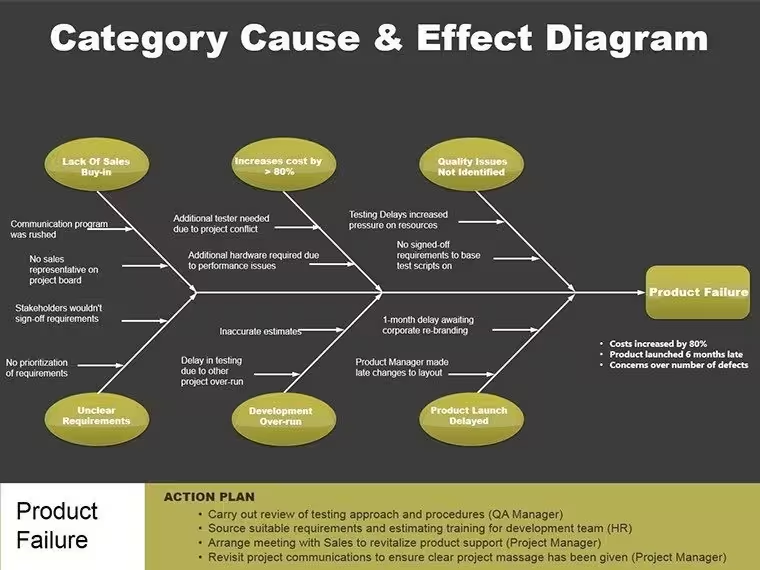
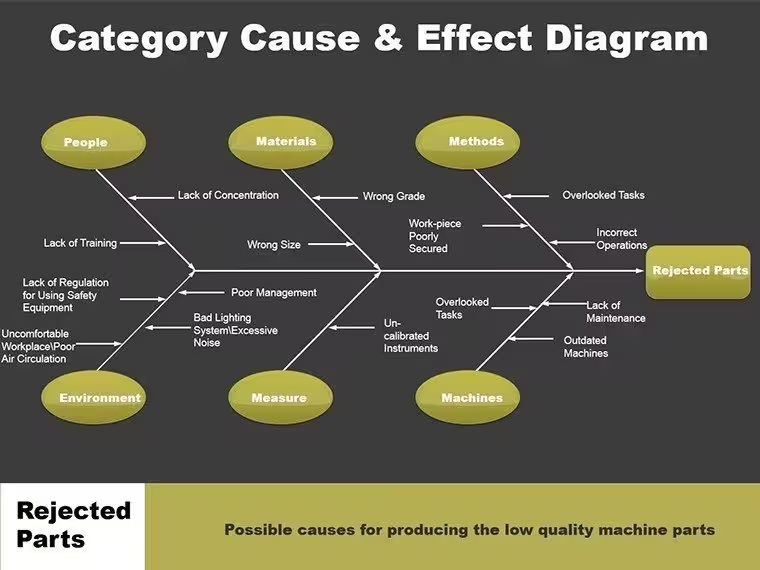
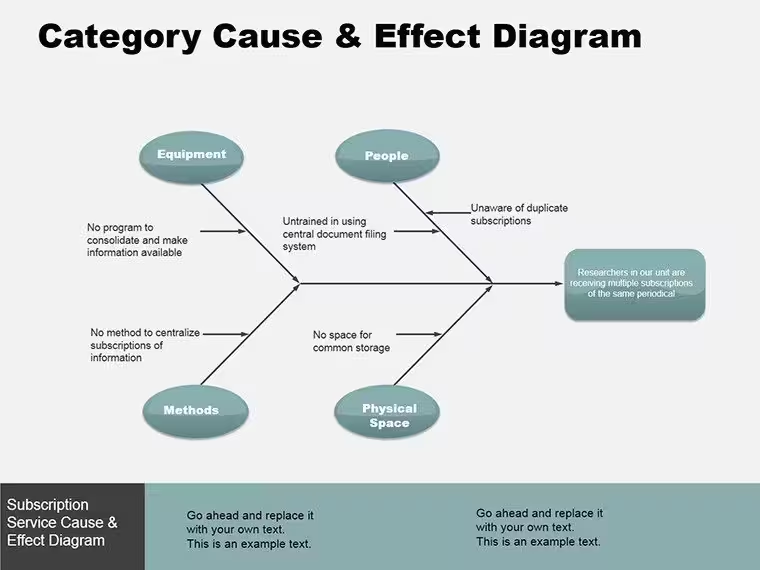
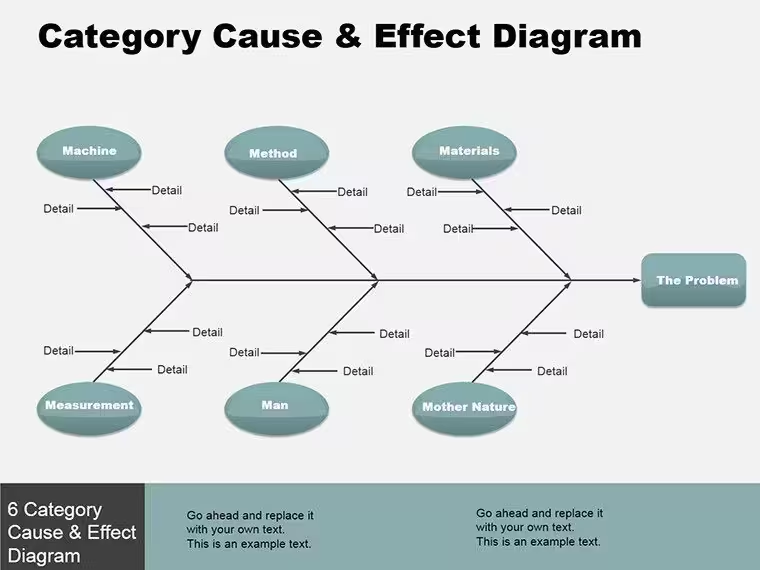
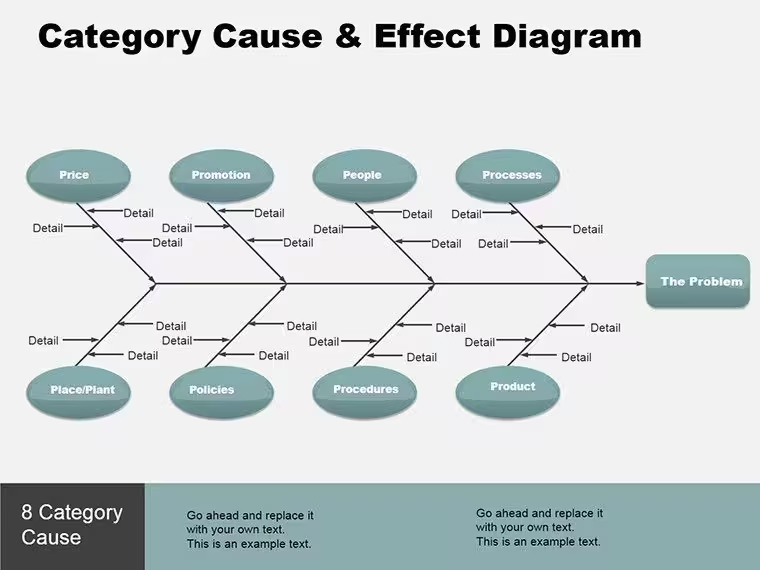
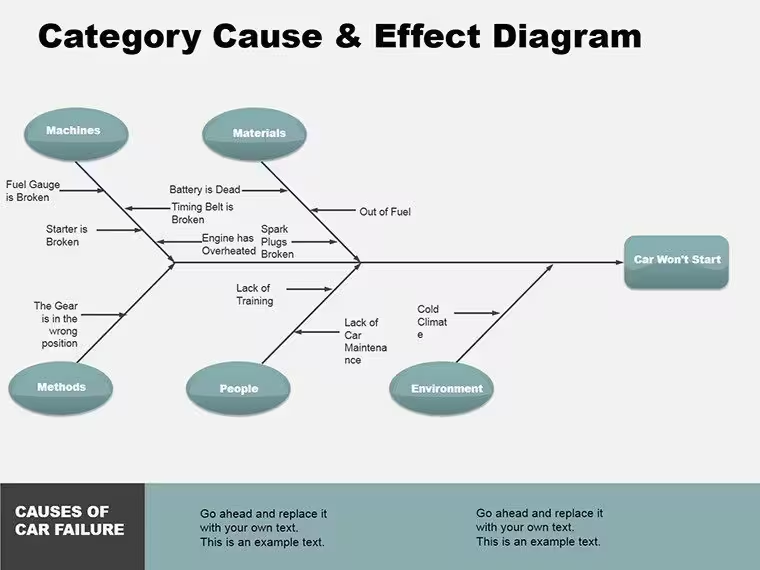
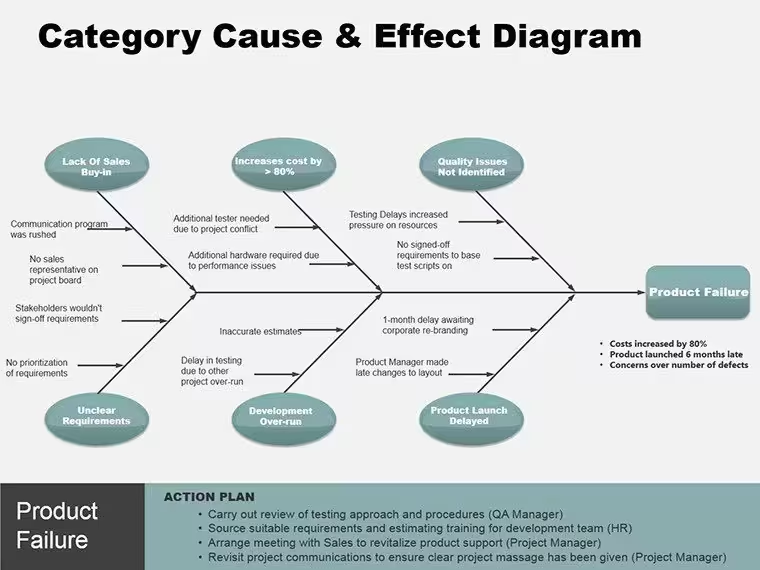
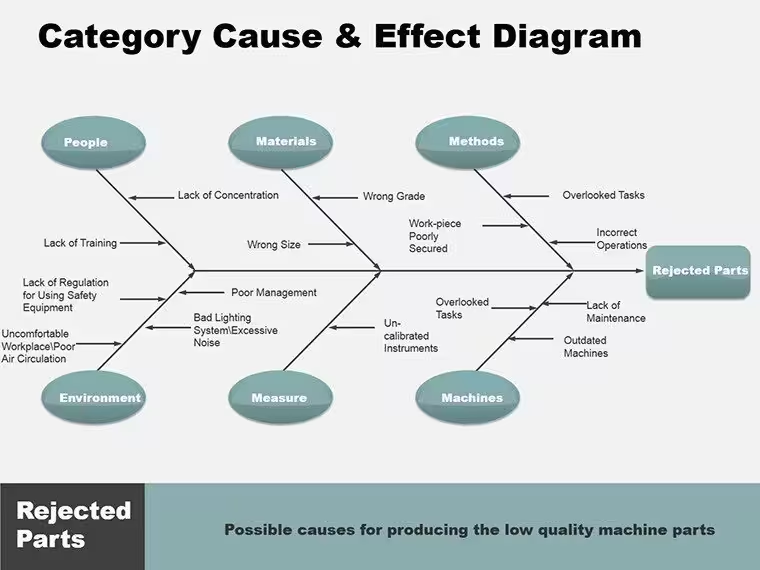
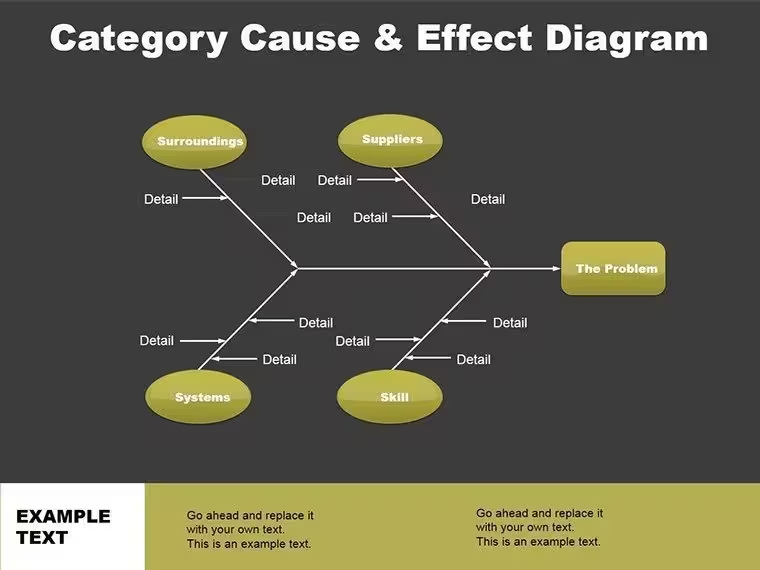
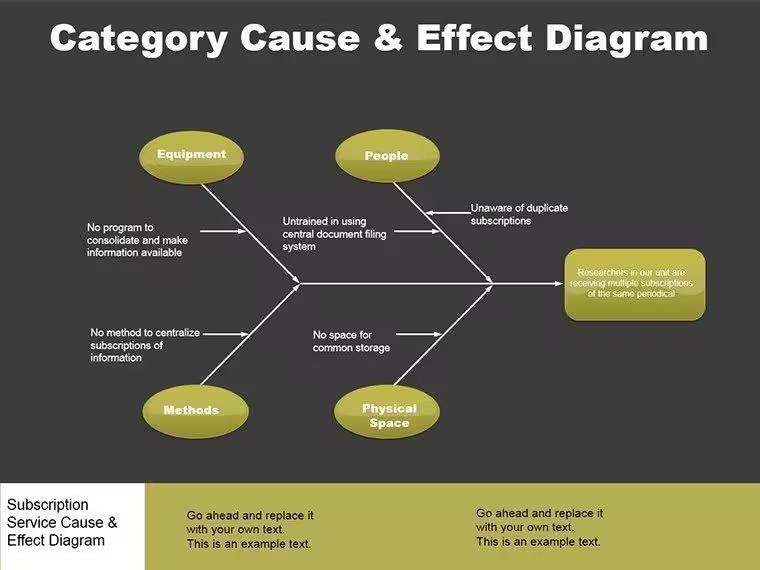
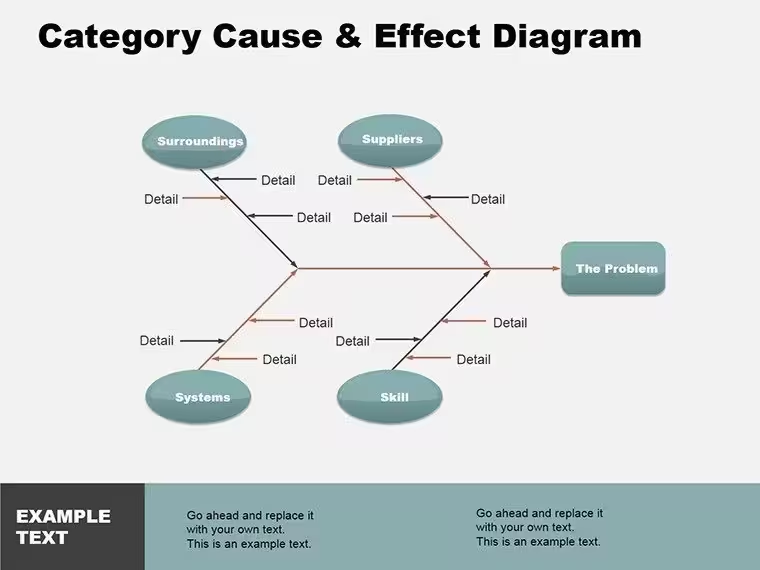
Folie 1 legt mit einem klassischen Fischgrätendiagramm den Grundstein, mit Knochen für Kategorien wie Personen, Methoden und Materialien – beschriften und erweitern Sie diese nach Bedarf für Ihren Kontext. Folie 2 entwickelt sich zu einem mehrstufigen Kaskadendiagramm, in dem primäre Ursachen in sekundäre Effekte verzweigen, mit anpassbaren Pfeilen für die kausale Stärke.
Folien 3–5 spezialisieren sich auf Zeitpläne: eine für sequentielle Auswirkungen, eine für parallele Effekte und eine dritte für zyklische Schleifen, die Feedback wie in Qualitätszyklen erfasst. Für quantitative Zusammenhänge bietet Folie 6 ein verknüpftes Streudiagramm, mit anpassbaren Achsen, die sich an Ihre Metriken skalieren lassen.
In der Mitte des Decks bieten Folien 7–9 Matrixansichten: Ursache-Wirkungs-Gitter zur Priorisierung mit farbkodierten Zellen, die Dringlichkeit signalisieren. Folie 10 führt Ursachenbäume ein, die von Symptomen bis zu den Ursprüngen vordringen. Folien 11–12 behandeln Szenarien – Verzweigungen für beste/worst-case-Situationen –, während Folie 13 Lösungsmapping integriert und Fixierungen mit den Ursachen verknüpft. Das Finale, Folie 14, fasst in einer Executive-Summary-Rad zusammen, mit Sprechen, die die wichtigsten Erkenntnisse strahlen lassen.
- Dynamische Verbinder: Passen sich automatisch an, wenn Sie Positionierungen ändern, und halten saubere Linien aufrecht.
- Icon-Bibliotheken: Eingebaute Symbole für schnelle Kategorisierung, von Zahnrädern für Prozesse bis hin zu Personen für menschliche Faktoren.
- Schichttransparenz: Überlagerungen ohne Unordnung, die Tiefen auf Klick freilegen.
Solche Merkmale machen die Analyse von Dynamiken nicht zur Pflichtübung, sondern zum Gesprächsstarter in Ihren **PowerPoint**-Sitzungen.
Zielgerichtete Anwendungen: Echte Herausforderungen lösen
Denken Sie an eine Gesundheitsverwaltung, die Wartezeiten von Patienten nachverfolgt – ein Echo von Effizienzmaßnahmen in vollen Kliniken. Füllen Sie Folie 1 mit dem Fischgrätendiagramm die Kategorie „Personalengpässe“ als Hauptursache und verzweigen Sie zu verzögerten Diagnosen – fügen Sie Datenlabels für durchschnittliche Wartezeiten hinzu und animieren Sie die Knochen, um die Geschichte schrittweise aufzubauen.
In der Umweltberatung wurde Folie 10 mit einem Baum die Verschmutzungsquellen mit Auswirkungen auf Ökosysteme kartiert und leitete Politikbriefings mit visueller Logik statt Paragrafen ein. Für Vertriebsteams rangierte Folie 7 in einer Matrix Lead-Generierungs-Taktiken nach Conversion-Uplift und priorisierte hochrentable Bemühungen.
- Kernproblem identifizieren: Zentrieren Sie Folie 1 mit dem Effekt; brainstormen Sie Ursachen zunächst als Mindmap.
- Befüllen und verknüpfen: Ziehen Sie Symbole zu den Knochen, geben Sie Beschreibungen ein und verbinden Sie mit gewichteten Linien.
- Logischen Fluss prüfen: Überprüfen Sie auf sinnvolle Ketten; passen Sie Farben für Betonung an.
- Interaktiv präsentieren: Nutzen Sie Zoom auf Äste für Vertiefungen während Diskussionen.
Dieser methodische Ansatz verankert analytische Strenge in Präsentationen und verwandelt Folien in strategische Assets.
Strategische Tipps für tiefere Analysen
Nutzen Sie den Gleichungseditor von **PowerPoint** für kausale Formeln auf Folie 6, um Verbindungen quantitativ zu quantifizieren, wo möglich. Beschränken Sie Äste auf 4–6 pro Diagramm, um die Lesbarkeit zu erhalten – ähnlich den Prinzipien aus Demings Qualitätszyklen. Für globale Teams integrieren Sie mehrsprachige Beschriftungen über Textfelder.
Passen Sie es für Prognosen an: erweitern Sie die Szenarien auf Folie 12 mit Wahrscheinlichkeitsreglern, falls Add-ins verwendet werden. Ein Produktionsleiter nutzte einst die Kaskade zur Defektanalyse, isolierte Maschinenvariationen – und optimierte so die Fehlerbehebung und erhöhte die Zuverlässigkeit der Ausbringung.
Beenden Sie immer mit handlungsorientierten Zusammenfassungen; das Rad auf Folie 14 fordert „Was bedeutet das?“ heraus und stellt sicher, dass Auswirkungen zu Initiativen führen.
Erhellen Sie Ihre nächste Analyse
Gehen Sie aus dem Schatten der Unsicherheit in strukturiertes Licht mit den **Cause Effect PowerPoint Diagrams**. Erwerben Sie es heute und verbinden Sie die Punkte, die Veränderung bewirken.
Häufig gestellte Fragen
Welche Diagrammtypen sind enthalten?
Fischgräten, Kaskaden, Matrizen und Bäume für umfassende Abdeckung.
Kompatibilitätsdetails?
Optimiert für **PowerPoint 2016+**, nahtlos in .pptx.
Einfachheit der Anpassung?
Vektorbearbeitung ermöglicht vollständige Umgestaltung ohne Qualitätsverlust.
Geeignet für Teams?
Ja, kollaborative Funktionen wie gemeinsames Bearbeiten fördern die Gruppenarbeit.
Animationsfähigkeiten?
Vorgefertigte Aufbauten für sequentielle Enthüllungen, weiter anpassbar.
Geeignet für
- Projekt-Roadmaps und Sprintpläne
- Zeitpläne für Produkteinführungen
- Quartals- oder Jahresberichte
- Unternehmensgeschichte und Meilenstein-Übersichten
Lizenz
Bewertungen
This one was decent for explaining project stages to my manager.
I mostly used the circle diagrams and ignored the rest.
Needed something last minute for class and these slides looked cleaner than my own.
The arrows were a little too big on some pages but not a huge issue.
It’s okay if you just need quick structure without designing everything yourself.
Helfen Sie anderen, indem Sie Ihre Erfahrung teilen. Bewertungen werden nur von registrierten Nutzern angenommen.
Häufige Fragen
Funktioniert die Vorlage in Google Slides?
Sind die Schriften eingebettet?
Darf ich die Vorlage für Kundenprojekte verwenden?
Wie funktioniert die Rückerstattung?
Wird die Vorlage nach dem Kauf aktualisiert?
Ähnliche Vorlagen
Alle ansehen Powerpoint Diagrams →
Alle 14 Folien