 Zum Vergrößern klicken
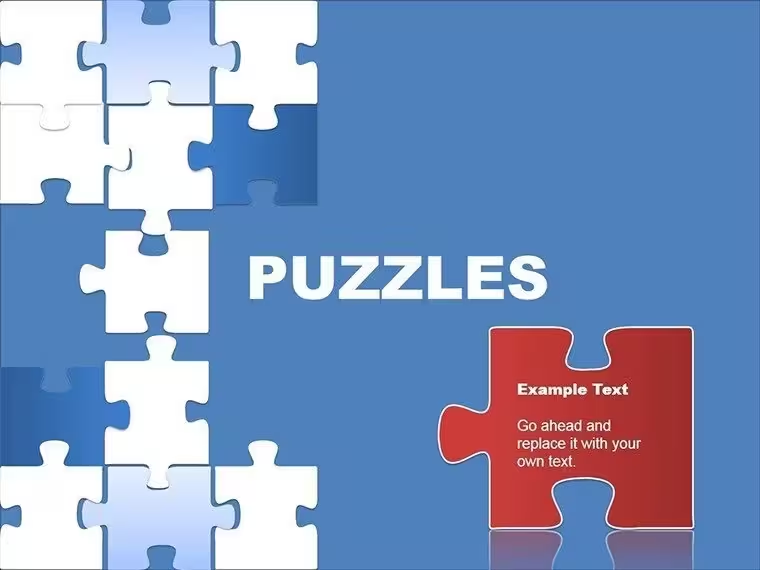
**Blaues Puzzle-PowerPoint-Diagramm: Fügen Sie Erkenntnisse zusammen, die passen**
| Format | .pptx |
| Folien | 25 einzigartige Layouts |
| Seitenverhältnis | 16:9 |
| Kompatibilität | PowerPoint |
| Animiert | Nein |
| Sprache | English |
| Lizenz | Commercial |
| Dateigröße | — |
| Version | v1.0 |
| Zuletzt aktualisiert | August 2026 |
Was ist drin
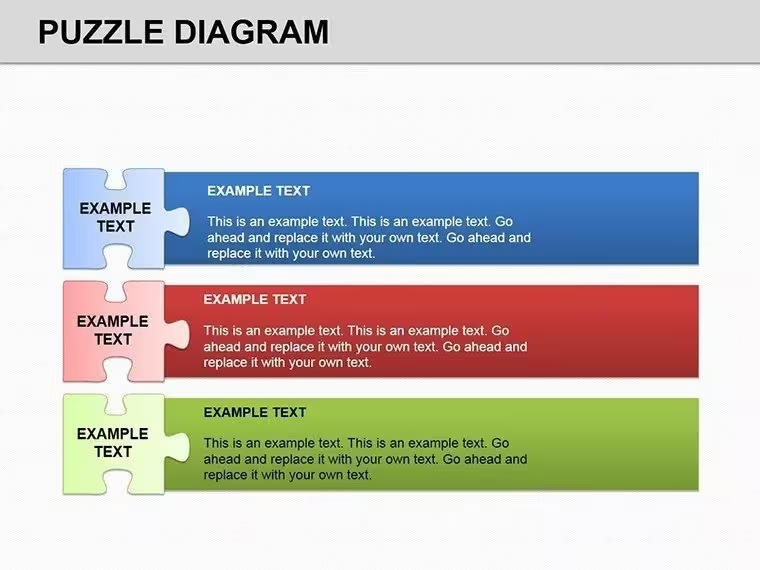
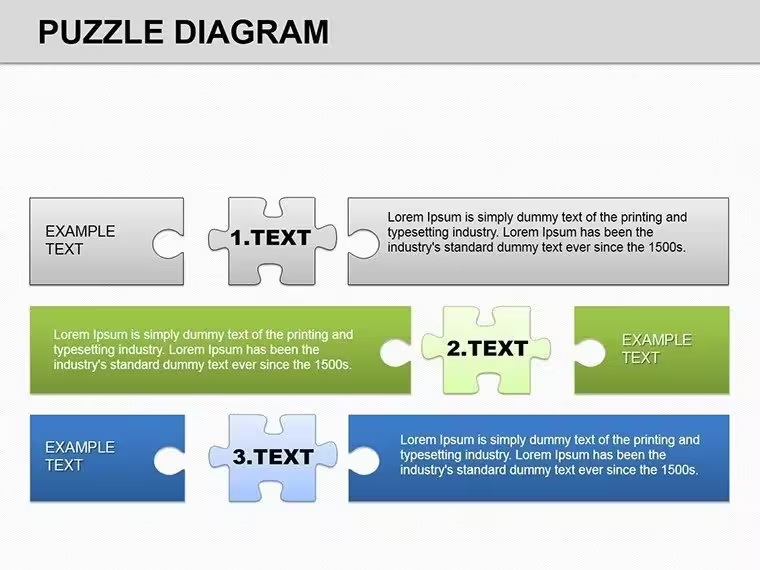
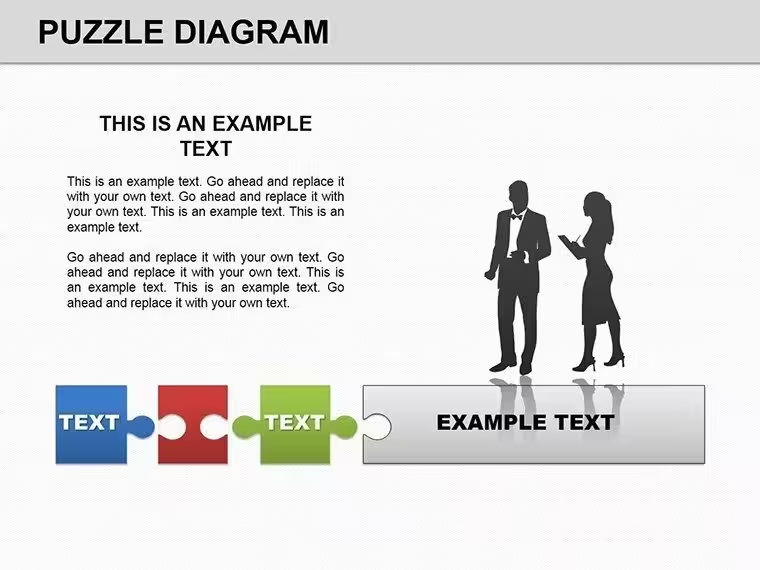
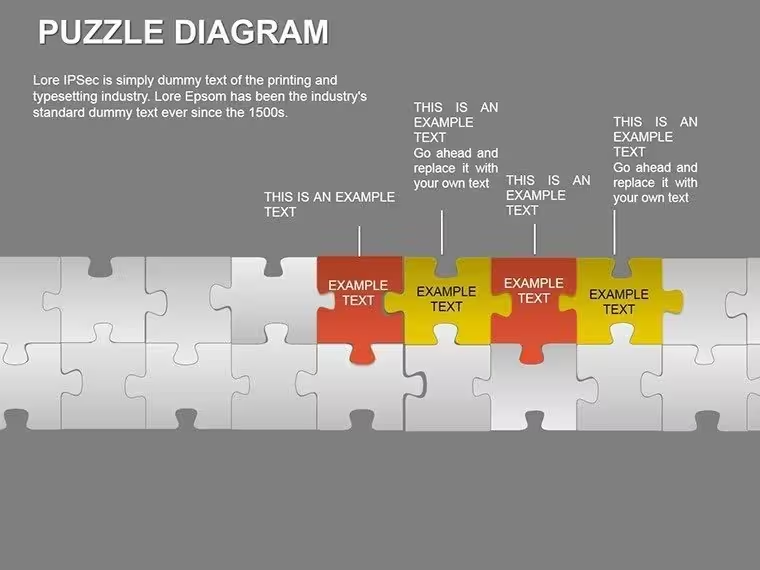
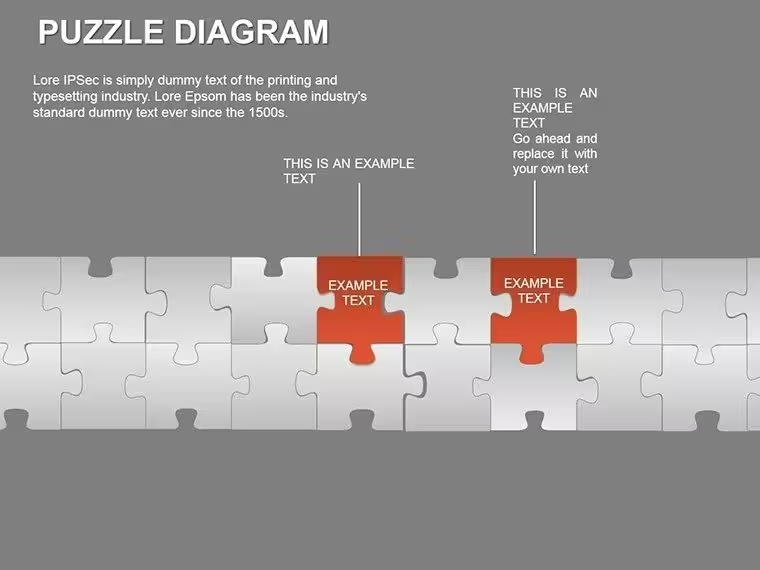
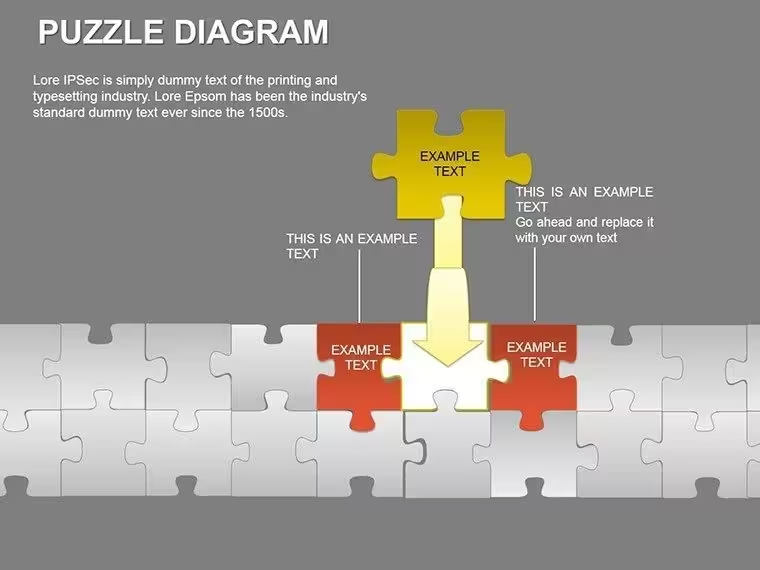
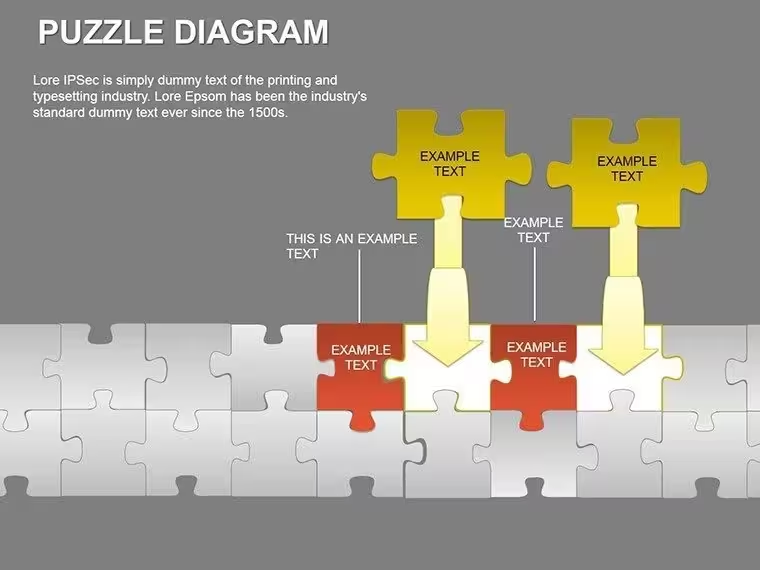
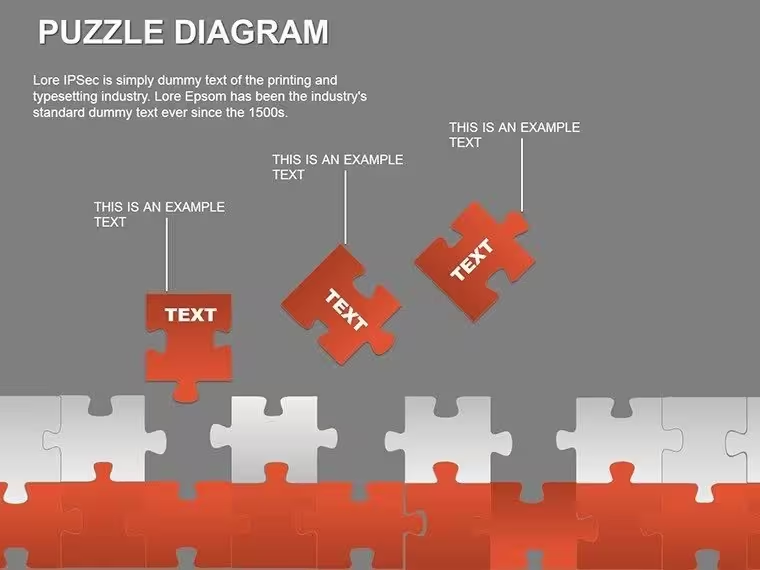
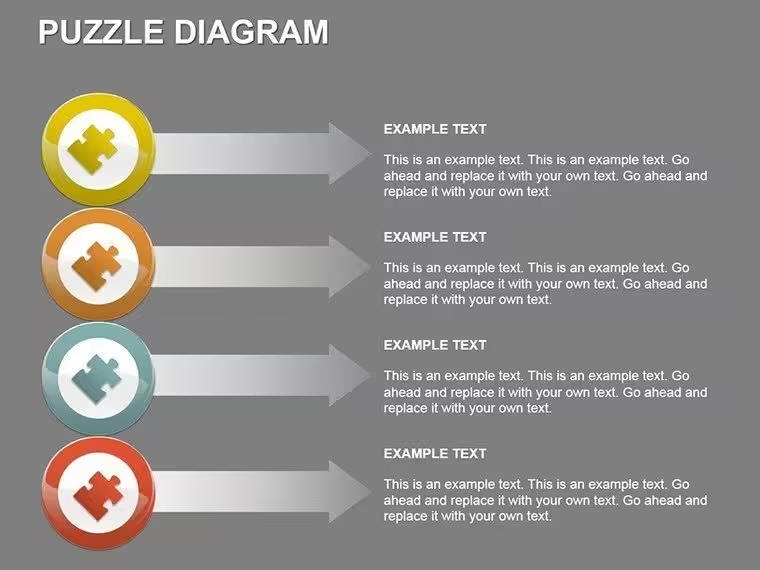
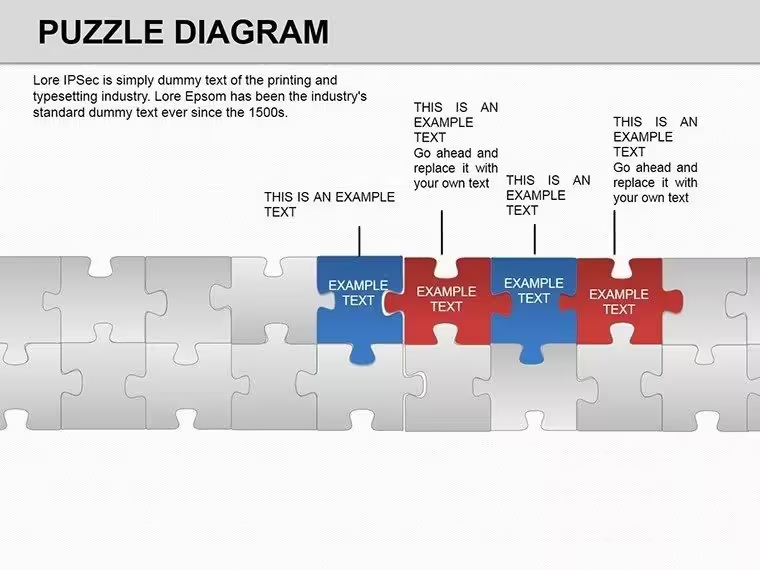
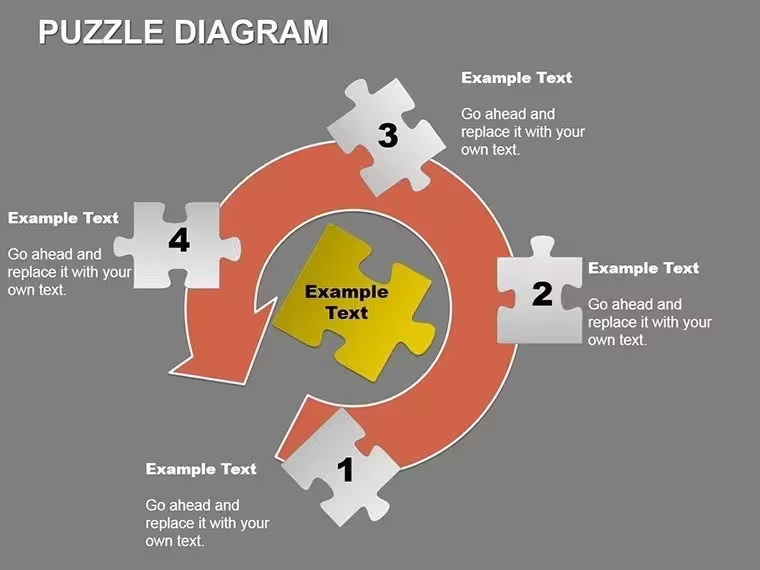
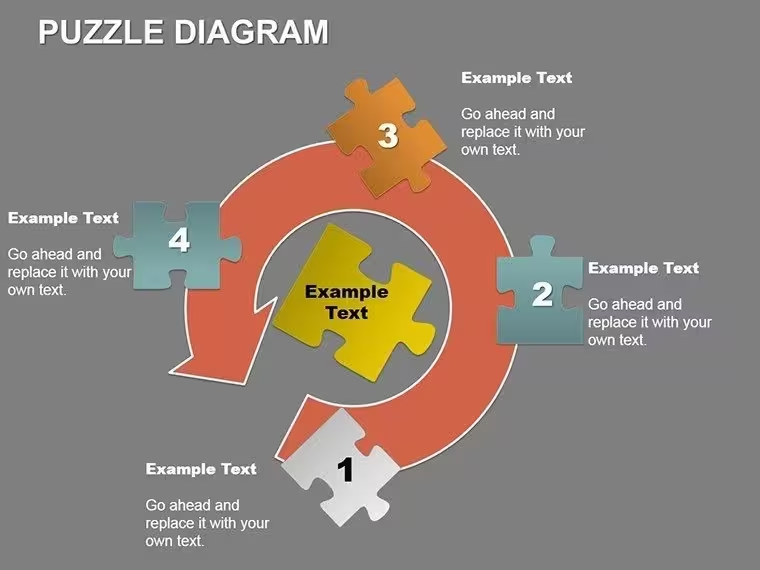
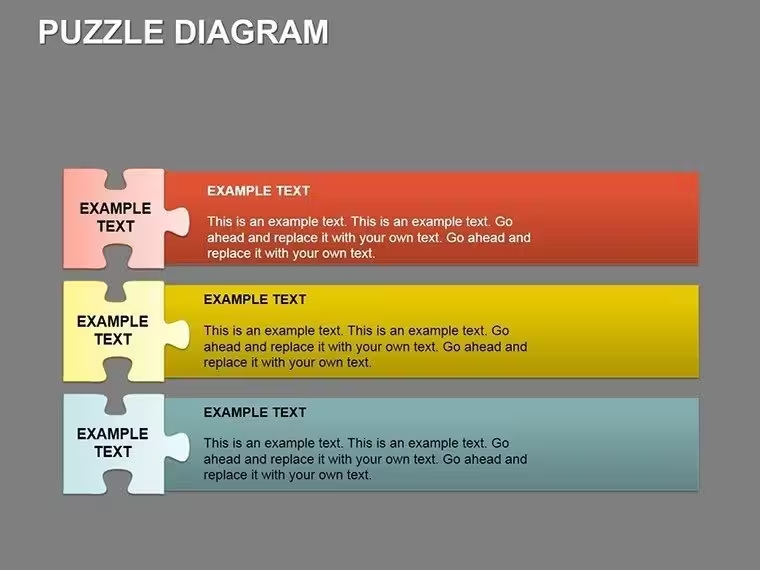
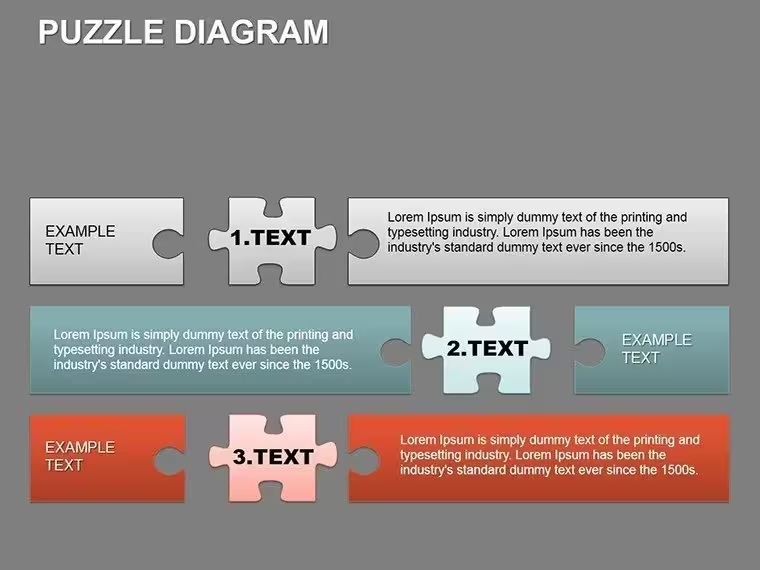
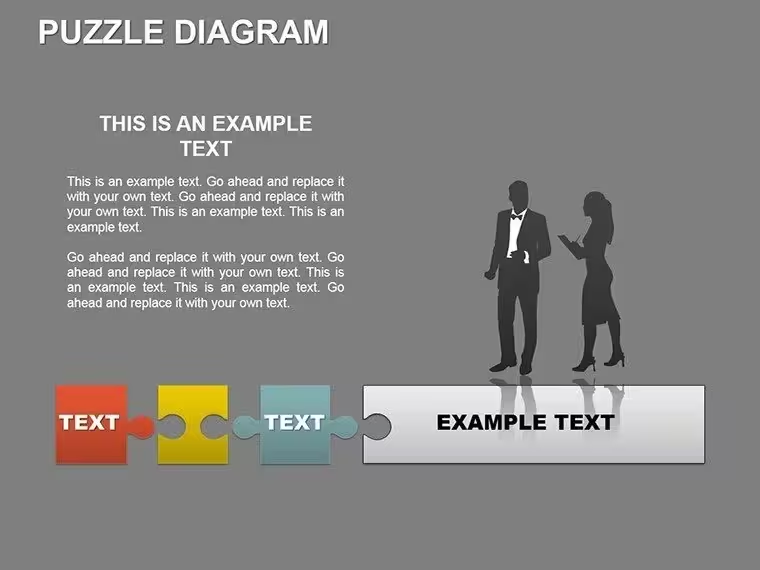
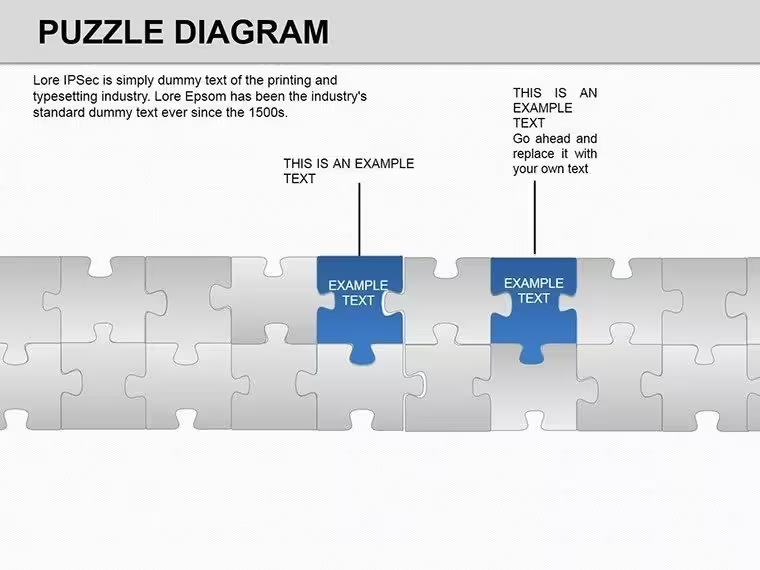
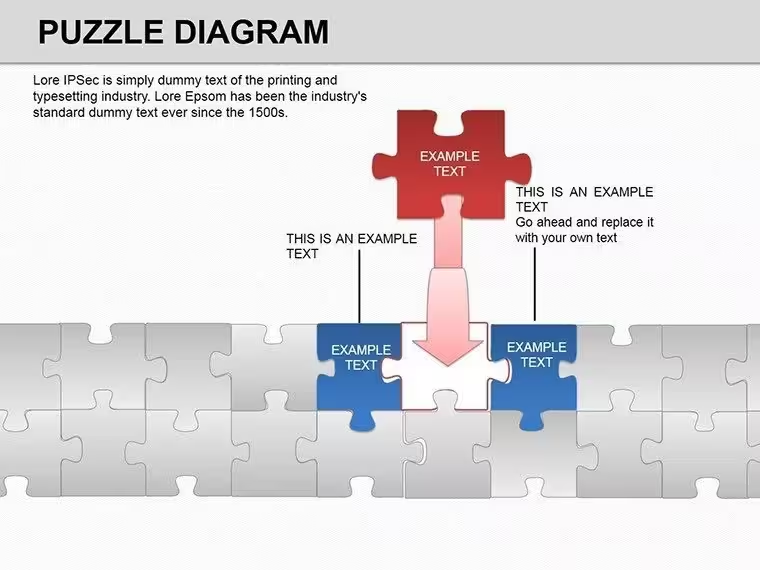
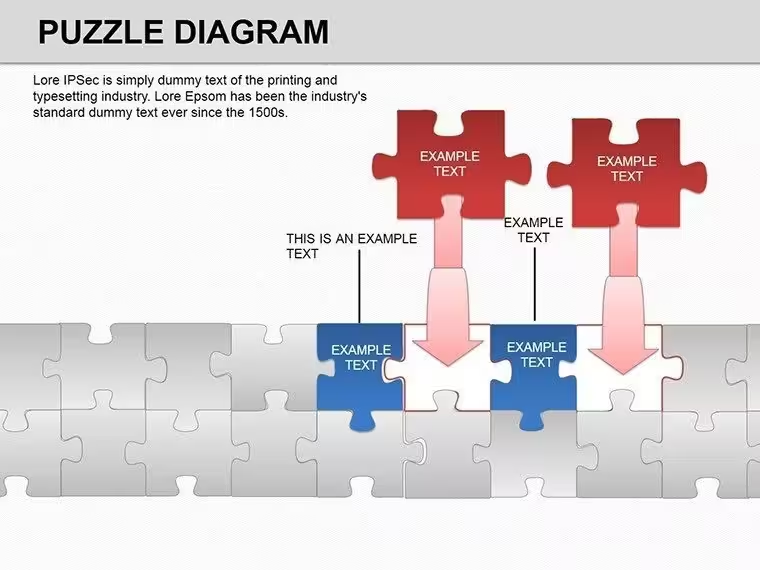
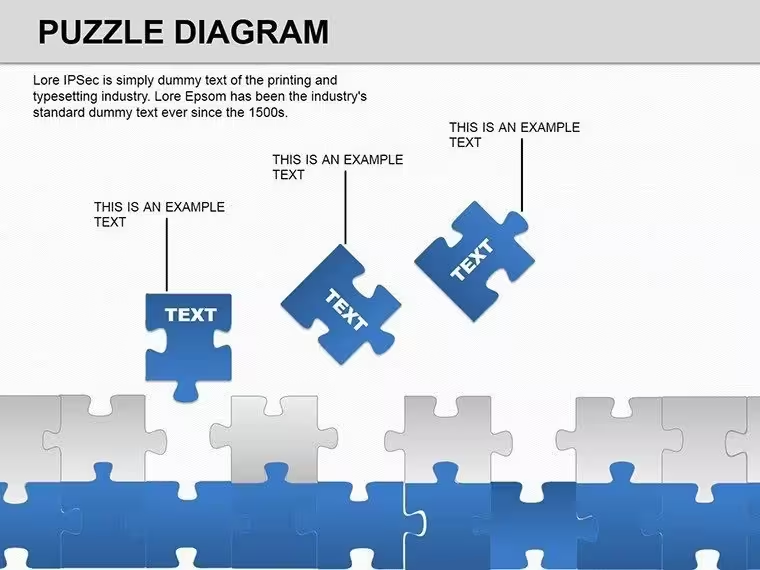
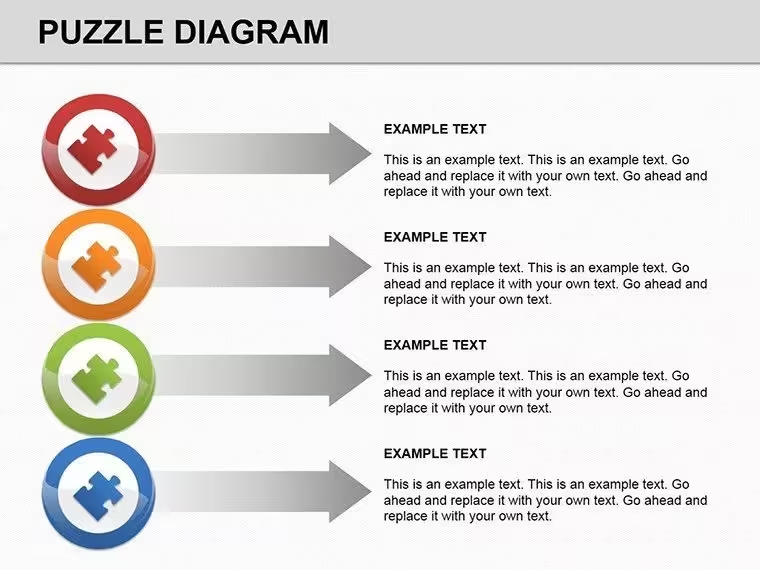
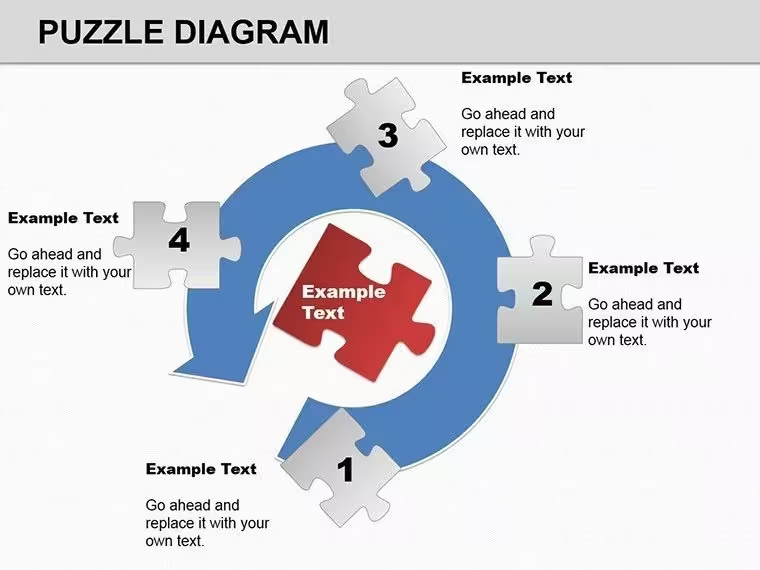
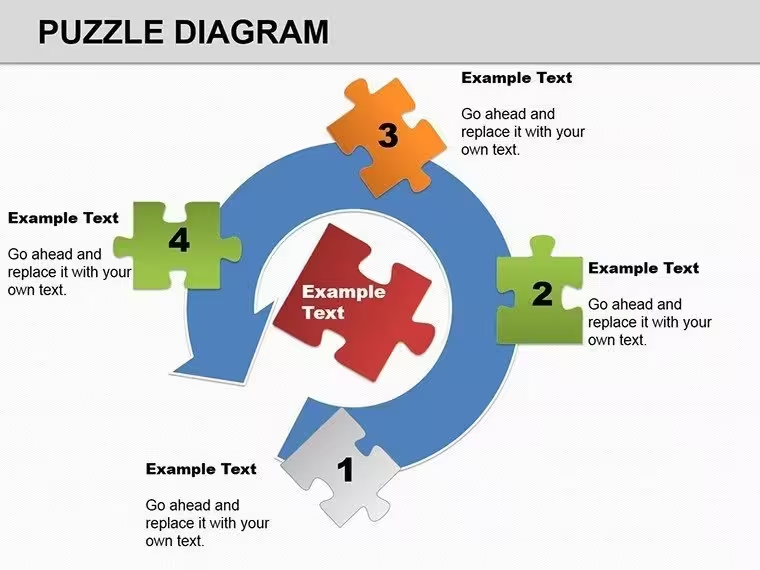
Rätsel sind kein Kinderspiel – sie stehen für Strategie, bei der jedes Teil perfekt ineinandergreift, um das gesamte Konzept zu enthüllen. Das Blue Puzzle PowerPoint Diagrams Vorlagentemplate fängt dies mit 25 bearbeitbaren Folien ein, speziell für Führungskräfte, Analysten und Leader konzipiert, die Geschichten aus Fragmenten aufbauen. Auf vertrautem Terrain von PowerPoint machen diese kobaltblauen Designs Komplexität greifbar und verwandeln zersplitterte Daten in kohärente Erzählungen.
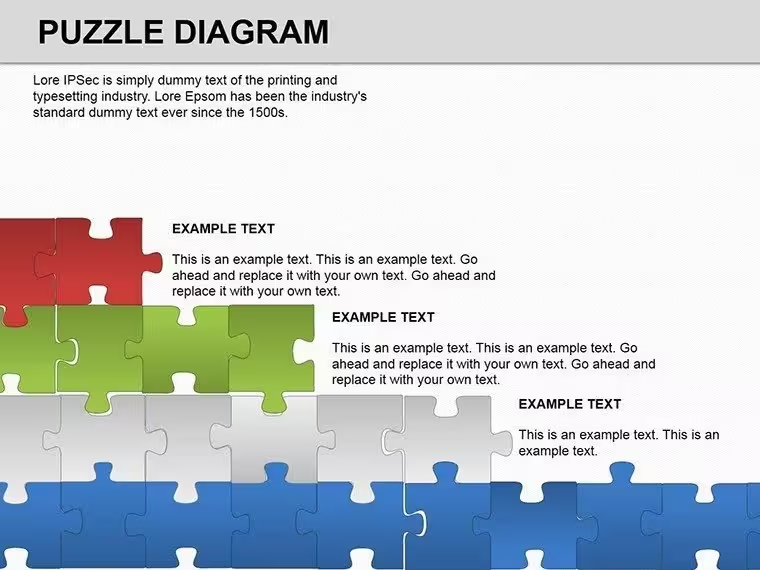
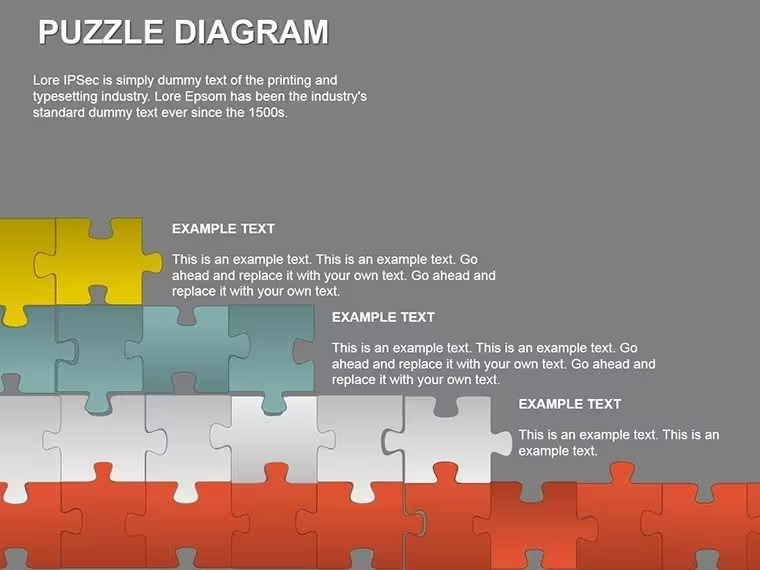
Im Mittelpunkt stehen verschachtelte Puzzle-Motive, die Pyramiden für Hierarchien und verstreute Teile für Vergleiche bieten. Bearbeiten Sie nach Belieben: Tauschen Sie Farben für mehr Betonung, passen Sie Segmente für Balance an oder schichten Sie Texte für mehr Tiefe. Kompatibel mit PowerPoint ab Version 2007 bis 2016 und sogar OpenOffice, ist es ein vielseitiger Verbündeter für Windows-Nutzer und Querschnittsexperten.
Wie Puzzle-Diagramme Verbindungen in Führungsgesprächen schaffen
Führung erfordert den Überblick über das gesamte Bild, und Puzzle-Diagramme liefern genau das, indem sie Passungen und Lücken visualisieren. Sie sind universell durch ihre intuitive Wahrnehmbarkeit – die Augen des Publikums suchen automatisch nach abgeschlossenen Mustern, was die Ausrichtung von Teams auf Ziele widerspiegelt. Bei einer Fusion-Pitch zeigen Pyramiden-Puzzles Synergien von Grundrisiken bis zu Spitzenbelohnungen, wobei jedes Teil eine Schlüsselmetrik darstellt.
Für Vertriebsteams sind sie ideal für die Darstellung von Chancen: Verschachtelte Blautöne repräsentieren Pipeline-Stufen, und fehlende Teile heben Pflegebedürfnisse hervor. Trainer nutzen sie für Kompetenzmatrizen, bei denen abgeschlossene Abschnitte Fähigkeiten zeigen und Leerstellen Schulungslücken aufdecken. Diese taktile Logik steigert die Interaktion und macht Ihre Punkte genauso befriedigend wie ein gelöstes Puzzle.
Wesentliche Funktionen für perfekte Puzzle-Anpassung
- Präzise Verriegelung: Passgenaue Kanten, die auch beim Ziehen oder Verändern der Größe ausgerichtet bleiben.
- Pyramiden-Varianten: Gestaffelte Puzzles für top-down-Ansichten, bearbeitbare Schichten für feingranulare Kontrolle.
- Harmonische Blautöne: Kohärente Farben, die Vertrauen und Gelassenheit vermitteln, leicht anpassbar.
- OpenOffice-kompatibel: Querschnittskompatibilität ohne Formatierungsprobleme.
Starten Sie in PowerPoint, klicken Sie auf ein Teil und formatieren – SmartArt-ähnlich, aber schlauer, ohne starre Vorgaben. Übertrifft Standardformen durch thematische Kohärenz und befreit Sie für Inhalte statt für Kosmetik.
Zielgerichtete Anwendungen: Vergleiche, die überzeugen
Marktforscher lieben diese für SWOT-Zusammenstellungen: Eckteile für Stärken, Kanten für Schwächen, die Mitte für Chancen – schnappt zusammen, um Bedrohungen zu umreißen. Bei Projektzusammenfassungen verteilen Sie unvollständige Puzzles vor dem Meeting und bauen sie live auf, um Fortschritte zu demonstrieren und Updates interaktiv zu gestalten.
HR-Experten kartografieren Talent-Pipelines mit Pyramidenstapeln, wobei die Basis für Rekrutierung und die Spitze für Retentionsstrategien steht. Die blaue Farbpalette verleiht einen kühlen, analytischen Ton, ideal für datenlastige Präsentationen. Selbst in kreativen Briefings strukturieren Puzzles Kampagnenelemente und sorgen dafür, dass nichts durch die Maschen fällt.
Schritt-für-Schritt: Ihre Puzzle-Erzählung gestalten
- Rahmen aufbauen: Wählen Sie eine vollständige Pyramide für Strukturen oder lockere Teile für Brainstorming-Sessions.
- Verriegelungen beschriften: Beschriften Sie jedes Teil mit KPIs oder Schritten, mit Schriftarten, die gegen den Blaukontrast hervorstechen.
- Lücken kolorieren: Unvollständige Teile in helleren Tönen einfärben, um Prioritäten zu signalisieren.
- Zusammenbau animieren: Fade- oder Fluganimationen hinzufügen, um das Zusammenfügen zu simulieren und Spannung aufzubauen.
- Abschluss der Passung: Elemente gruppieren für einfache Bewegungen, dann ausrichten für perfekte Exporte.
Dieser Ablauf passt sich nahtlos in Ihren PowerPoint-Flow ein und verleiht Routineberichten strategischen Charme.
Schichten Sie Symbole für tiefere Dimension
Erweitern Sie um subtile Symbole – Schlüssel für Enthüllungen, Lichter für Erkenntnisse –, die sich in die Kanten einfügen. Vektoren halten sie scharf, und das Puzzle-Raster sorgt für Harmonie. Es ist ähnlich wie bei Taktikern, die Karten schichten; dies rüstet Sie entsprechend aus, für Visualisierungen, die Diskussionen entsperren.
Nutzer heben die überzeugende Kraft hervor: Ein Direktor löste Budgetaufteilungen mit dem Puzzle auf und klärte so die Abwägungen für die Genehmigung. Von Vorstandssitzungen bis zu Briefings schafft es Momente der Klarheit inmitten des Chaos.
Fügen Sie die Teile des Erfolgs zusammen – laden Sie Blue Puzzle PowerPoint Diagrams für $24 herunter und strategisieren Sie klüger.
Häufig gestellte Fragen
Funktionieren die Puzzles in älteren PowerPoint-Versionen?
Ja, vollständig nutzbar ab Version 2007, mit erhaltenen Kernbearbeitungen.
Kann ich das Blauthema ändern?
Einfach – wählen Sie Teile und wenden Sie neue Füllungen oder globale Themen an.
Gibt es pyramidenspezifische Folien?
Viele, mit gestapelten Varianten für hierarchische Aufschlüsselungen.
Wie bearbeitbar sind die Verriegelungen?
Vollständig – passen Sie Kurven an oder fügen Sie Tabs für individuelle Passungen hinzu.
Kompatibel mit OpenOffice?
Bestätigt, importiert als bearbeitbare Objekte.
Geeignet für
- Projekt-Roadmaps und Sprintpläne
- Zeitpläne für Produkteinführungen
- Quartals- oder Jahresberichte
- Unternehmensgeschichte und Meilenstein-Übersichten
Lizenz
Bewertungen
I used this for a school project about logistics and the flowchart pages fit well.
The circular diagrams were easier to customize than I expected.
Honestly I just grabbed it because I was out of time and it worked.
Some font choices felt random but the structure was useful.
Nice simple slides for showing steps and connections without overthinking design.
Helfen Sie anderen, indem Sie Ihre Erfahrung teilen. Bewertungen werden nur von registrierten Nutzern angenommen.
Häufige Fragen
Funktioniert die Vorlage in Google Slides?
Sind die Schriften eingebettet?
Darf ich die Vorlage für Kundenprojekte verwenden?
Wie funktioniert die Rückerstattung?
Wird die Vorlage nach dem Kauf aktualisiert?
Ähnliche Vorlagen
Alle ansehen Powerpoint Diagrams →

Alle 25 Folien