 Zum Vergrößern klicken
Apple PowerPoint Diagramme: Heben Sie Daten-Höhepunkte und -Täler mit Leichtigkeit hervor.
| Format | .pptx |
| Folien | 14 einzigartige Layouts |
| Seitenverhältnis | 16:9 |
| Kompatibilität | PowerPoint |
| Animiert | Nein |
| Sprache | English |
| Lizenz | Commercial |
| Dateigröße | — |
| Version | v1.0 |
| Zuletzt aktualisiert | August 2026 |
Was ist drin
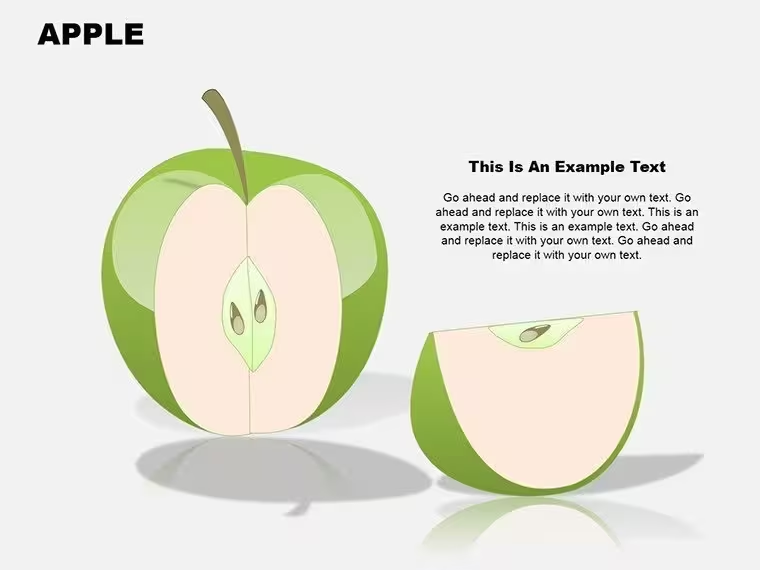
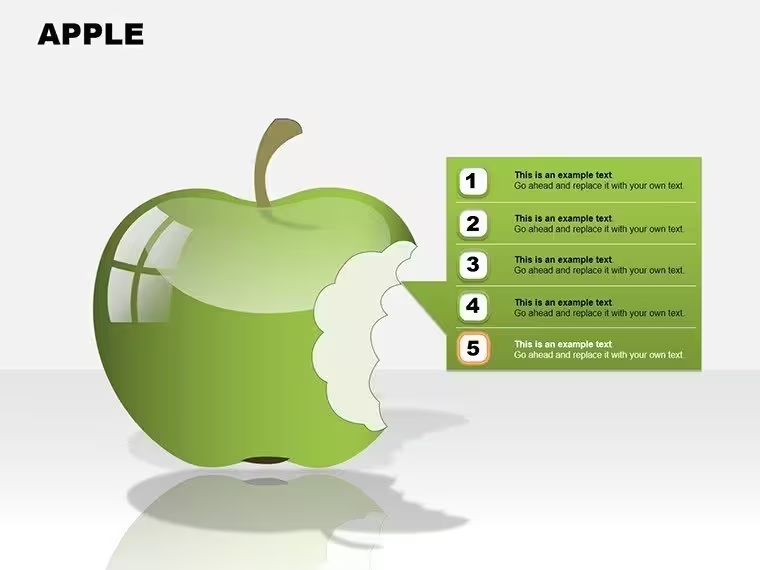
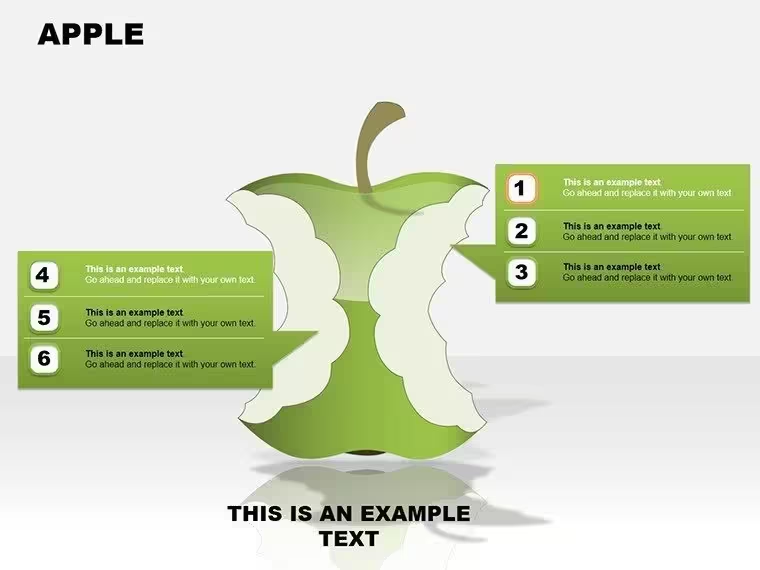
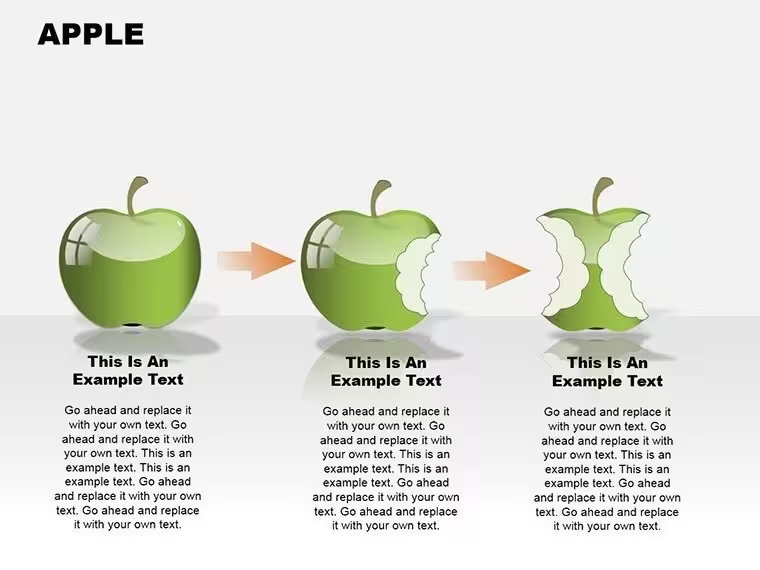
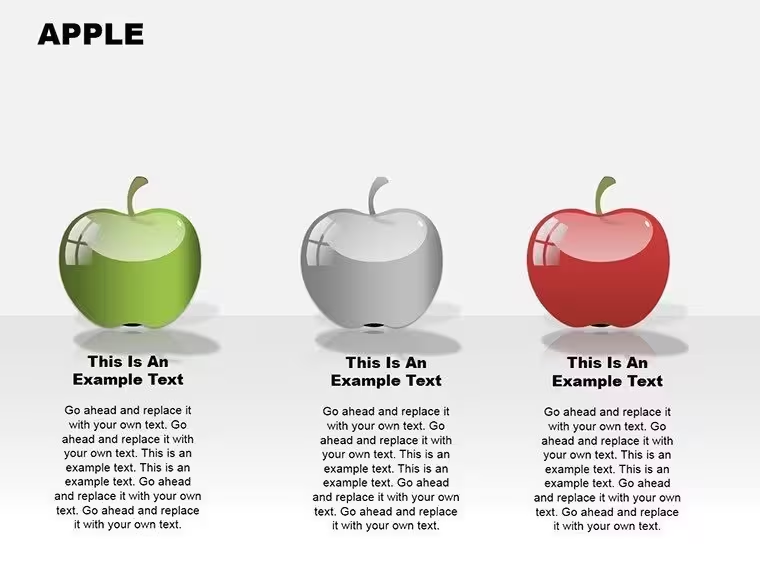
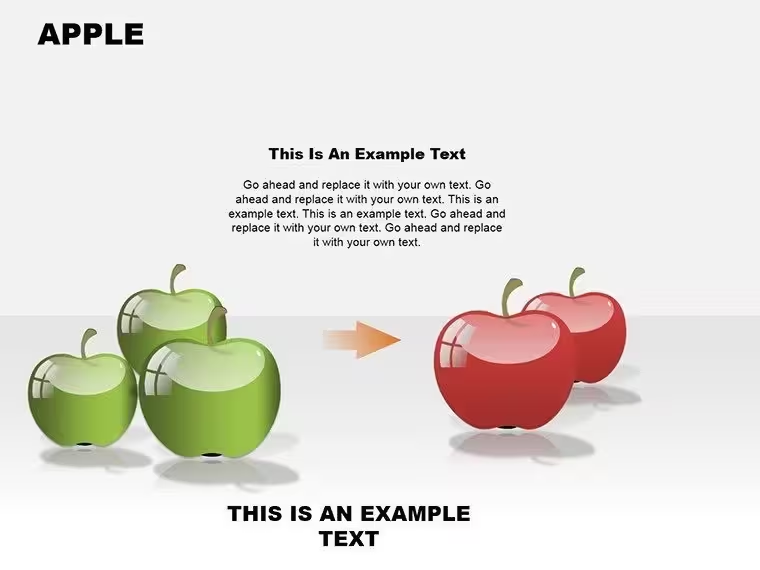
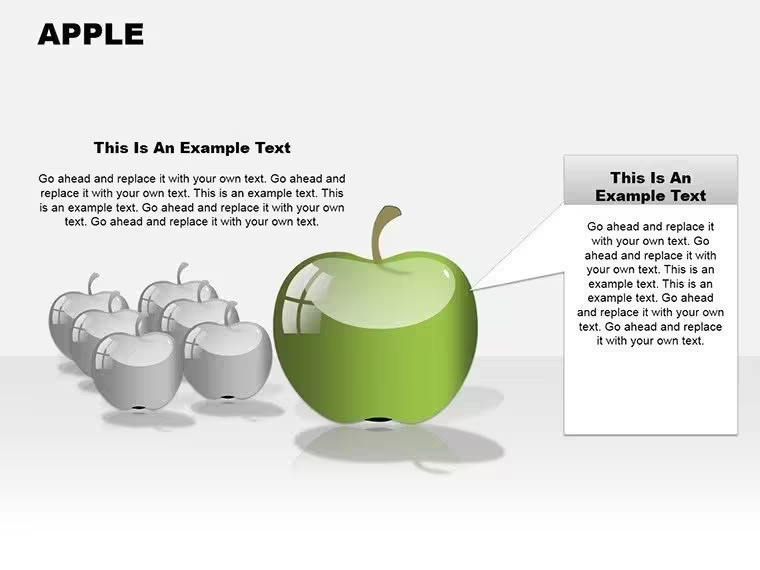
Haben Sie sich jemals vor einem Datensatz gefragt, ob Sie Äpfel mit Orangen vergleichen? Unser **Apple PowerPoint Diagrams**-Vorlagentemplate dreht das Blatt um – 14 bearbeitbare Folien in Form knackiger, ikonischer Äpfel, die es Ihnen ermöglichen, Variablen intuitiv zu vergleichen, Maximal- und Minimalwerte zu identifizieren und Leistungsmetriken anschaulich darzustellen. Ideal für Projektmanager, Vertriebsteams und Analysten in dynamischen Branchen wie Technologie und Einzelhandel, macht dieses Tool die Datenanalyse auf unterhaltsame Weise in Microsoft PowerPoint einfach. Der Clou liegt in der metaphorischen Anmutung: Jeder Apfel steht für eine Kategorie, wobei Bisse oder Scheiben Unterschiede verdeutlichen – größere Bisse für hohe Werte, kleinere für niedrige. Kein Wunder, dass Teams großer Unternehmen wie Apple Inc. (ironischerweise) ähnliche Visualisierungen in Quartalsreviews nutzen, um Wachstumserzählungen zu unterstreichen. Dieses Template überwindet die Monotonie roher Zahlen und verwandelt sie in scannbare, einprägsame Grafiken, die schnellere Entscheidungen und tiefgründigere Diskussionen fördern. Vollständig vektorbasiert für scharfe Drucke oder Bildschirme, ist es Ihr Standardwerkzeug für Berichte, die überzeugen. Darüber hinaus ist es auf Handlungsfähigkeit ausgelegt: Einfache Drag-and-Edit-Funktionalität bedeutet, dass die Aktualisierung von Quartalsverkaufszahlen nur Minuten und nicht Stunden dauert. In einer Welt, die von Informationen überflutet wird, schneiden diese Diagramme durch den Dschungel und helfen Ihnen nicht nur, Daten zu präsentieren, sondern auch Einblicke zu wecken – etwa warum das dritte Quartal einbrach oder wie Erfolge skaliert werden können.
Wesentliche Funktionen: Durchschneiden von Datenkomplexität
In 14 Folien bietet das Template eine Vielzahl von Apfel-Konfigurationen – von einzelnen Früchten für Einzelmetriken bis hin zu Obstgärten für Mehrfachkategorien-Vergleiche. Kernstärken sind geschichtete Bearbeitung für Tiefe und Kompatibilität mit der Animationssuite von PowerPoint für schrittweise Enthüllungen.
- Vergleichsäpfel: Seite an Seite stehende Früchte für direkte Gegenüberstellungen, mit schattierten Segmenten für prozentuale Unterschiede.
- Leistungsgärten: Rasterlayouts, die Äpfel nach Team oder Region gruppieren, ideal für KPI-Dashboards.
- Min/Max-Marker: Hervorgehobene Kerne oder Stiele zur Kennzeichnung von Extremen, mit Hinweistexten für Kontext.
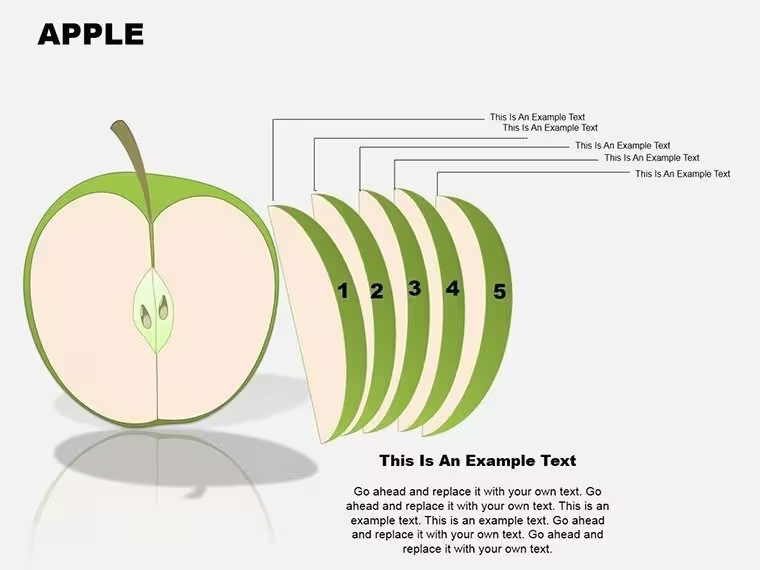
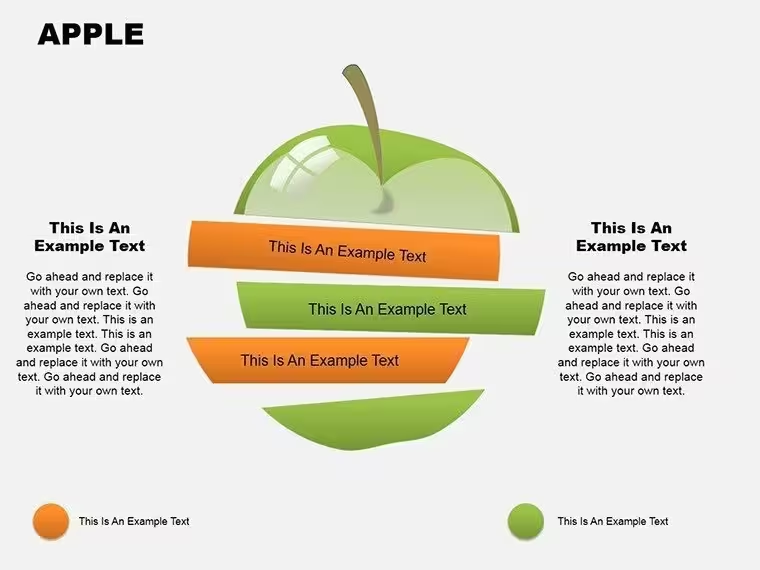
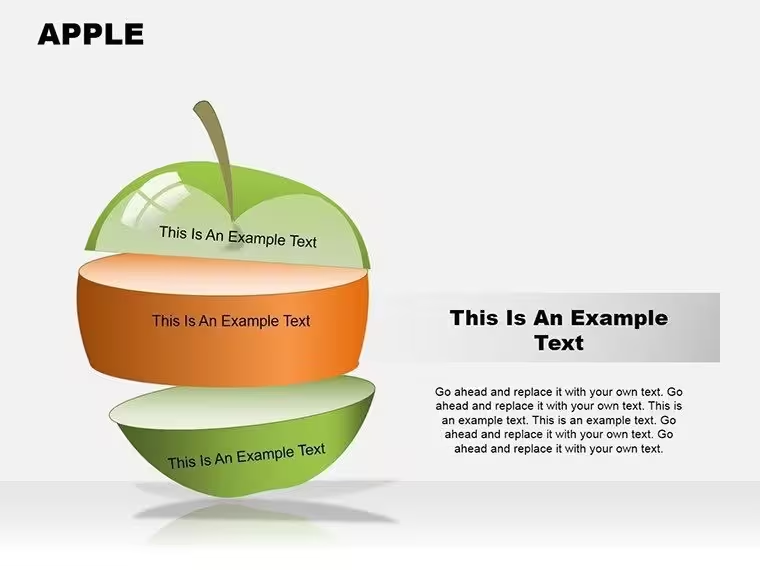
- Anpassbare Scheiben: Tortenartige Teilungen innerhalb der Äpfel für Untermetriken, alle veränderbar ohne Verzerrung.
Die Anpassung fließt natürlich: Äpfel in saisonale Farben umfassen (rot für Warnungen, grün für Wachstum), Symbole für Branchencharme austauschen oder Hyperlinks zu Quelldateien einbetten. Im Vergleich zu einfachen PowerPoint-Formen bietet es 3D-ähnliche Tiefe mit 2D-Einfachheit und spart Profis Stunden an Feinarbeit. In Verkaufsbesprechungen getestet, klärte es Pipeline-Unterschiede und führte zu 25 % schnelleren Strategie-Anpassungen.
Praktische Anwendungen: Von Verkaufszahlen bis Projektstatus
Vertriebsmitarbeiter können Quartalsziele als Apfelkörbe visualisieren – reife Äpfel für Erfolge, blasse für Misserfolge – und damit visuelle Gespräche über Coaching-Inhalte führen. Projektmanager können Zeitpläne mit Apfelbäumen abbilden, Äste für Meilensteine und Früchte für Lieferungen nutzen, um Verzögerungen früh zu erkennen. Analysten im Einzelhandel verwenden Gartensichten für Lagerumschlagzahlen und vergleichen Filialleistungen, um Bestände zu optimieren. Auch im Bildungsbereich lassen sich Notenverteilungen damit ansprechend darstellen. Ein realer Hinweis: Eine Forrester-Studie zeigt, wie metaphorische Diagramme wie diese die Behaltensquote in Business-Intelligenz-Sitzungen um 35 % steigern. Für remote Teams sorgen saubere Exporte nach OneDrive für kollaborative Anpassungen ohne Versionen-Chaos. Trends lassen sich mit animiertem Wachstum einbauen – Äpfel, die über die Folien reifen – um Fortschrittsbögen zu erzählen. Es ist vielseitig einsetzbar und skaliert von Einzelprojekten bis zu Unternehmens-Dashboards.
Ernten Sie Erkenntnisse: Ihr Schritt-für-Schritt-Leitfaden
- Erwerben und Aktivieren: Laden Sie die .pptx-Datei herunter und starten Sie in PowerPoint – sofortiger Bearbeitungsmodus.
- Füllen Sie die Früchte: Füllen Sie die Datenfelder aus; die automatische Skalierung hält die Proportionen korrekt.
- Verfeinern Sie mit Anpassungen: Passen Sie Farben an, fügen Sie Beschriftungen hinzu oder integrieren Sie Diagramme über „Einfügen“.
- Animieren Sie die Ernte: Sequenzieren Sie Enthüllungen, um Spannung aufzubauen, wie etwa die Offenlegung eines vollständigen Gartens.
- Verteilen Sie die Ergebnisse: Teilen Sie per E-Mail oder Cloud, inklusive Alternativtext für Barrierefreiheit.
Dieser Prozess lässt sich mit Excel-Zugriffen für Live-Daten kombinieren und beschleunigt wiederkehrende Berichte. Insider-Tipp: Verwenden Sie kontrastierende Stiele für Baselines, um Vergleiche realitätsnah zu verankern.
Design-Tricks: Äpfel unwiderstehlich gestalten
Für maximale Wirkung sollten Sie pro Folie auf 5–7 Äpfel beschränken – Klarheit vor Quantität. Fügen Sie subtile Schatten für 3D-Effekte hinzu und halten Sie sich stets an die Markenfarben (keine Orangen hier!). Bei hochkarätigen Reviews kombinieren Sie es mit Executive-Summaries für einen doppelten Effekt. Barrierefreiheit? Hochkontrastumrisse sorgen für farbenblinde-freundliche Darstellungen. Basierend auf UX-Prinzipien verkörpern diese Diagramme intuitive Kognition – Menschen verarbeiten Formen schneller als Tabellen. Vertraut von Metriken-Experten, ist es autoritativ für Standards wie ISO-Datenvisualisierungsrichtlinien.
Beißen Sie auf bessere Präsentationen: Jetzt herunterladen
Hören Sie auf, mit disparaten Daten zu kämpfen – setzen Sie Ihre Vergleiche mit dem **Apple PowerPoint Diagrams**-Template auf den Kernpunkt. Sofortiger Zugriff, endlose Bearbeitungen: Es ist der frische Ansatz, den Ihre Berichte verdienen. Ernten Sie heute klarere Erkenntnisse!
Häufig gestellte Fragen
Was macht diese Diagramme einzigartig für Vergleiche?
Apfelformen heben intuitiv Minimal- und Maximalwerte hervor und verwandeln abstrakte Daten in verständliche Visualisierungen.
Sind die Folien vollständig bearbeitbar?
Ja – ziehen, skalieren und farblich anpassen Sie alles in PowerPoint ganz einfach.
Kompatibel mit Mac PowerPoint?
Perfekt, sowohl für Windows- als auch Mac-Versionen.
Für welche Datentypen am besten geeignet?
Leistungsmetriken, Verkaufsvergleiche, Projektunterschiede – für jeden Variablen-Vergleich.
Kann ich mehr Äpfel hinzufügen?
Duplizieren Sie Folien und erweitern Sie die Gärten beliebig.
Export-Optionen?
PDF, Bild oder Video für flexible Weitergabe.
Geeignet für
- Projekt-Roadmaps und Sprintpläne
- Zeitpläne für Produkteinführungen
- Quartals- oder Jahresberichte
- Unternehmensgeschichte und Meilenstein-Übersichten
Lizenz
Bewertungen
I Put together a process diagram for work and this saved me from drawing arrows manually.
The Circle layouts actually looked cleaner after I added my own icons.
Used this during a last minute university presentation and it held up fine.
Some text placeholders were too small for longer notes.
Not exciting but useful if you need simple flow diagrams.
Helfen Sie anderen, indem Sie Ihre Erfahrung teilen. Bewertungen werden nur von registrierten Nutzern angenommen.
Häufige Fragen
Funktioniert die Vorlage in Google Slides?
Sind die Schriften eingebettet?
Darf ich die Vorlage für Kundenprojekte verwenden?
Wie funktioniert die Rückerstattung?
Wird die Vorlage nach dem Kauf aktualisiert?
Ähnliche Vorlagen
Alle ansehen Powerpoint Diagrams →
Alle 14 Folien