Diagramme-Vorlagen für PowerPoint

















Aufbau der Layouts
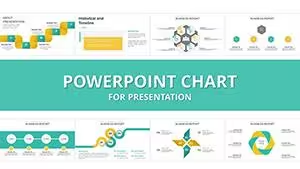
Die meisten Diagramme in dieser Kategorie bestehen aus einem gruppierten Objekt pro Folie, das auf einem meist leeren Layout sitzt – der Folienmaster definiert hier typischerweise nur einen Titelplatzhalter und einen Fußzeilenbereich, während die gruppierten Formen des Diagramms die gesamte Layoutlogik eigenständig tragen, anstatt Platzhalterstile zu erben. Daten tragende Elemente (Stäbe, Sektoren, Knoten) sind separate Formen, die innerhalb der Gruppe verschachtelt sind, während Beschriftungen meist native PowerPoint-Textfelder und nicht in die Formen eingebetteter Text sind, weshalb die Schriftarten der Beschriftungen manchmal nicht mit Änderungen der Formfüllung im Bereich „Formatieren“ übereinstimmen. Mehrserien-Diagramme (gestapelte Säulen, gruppierte Säulen) enthalten meist eine zweite Verschachtelungsebene – eine Seriengruppe innerhalb einer Kategoriegruppe –, sodass ein einzelnes Ungruppieren nur die äußere Ebene freigibt und ein zweites Ungruppieren erforderlich ist, um die einzelnen Stäbe zu erreichen.
Bearbeitungseinschränkungen & Formatierungsverhalten
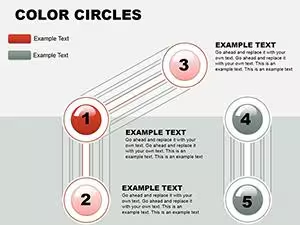
Torten- und Donut-Diagramme skalieren die Winkel der Sektoren korrekt, wenn die gesamte Gruppe proportional vergrößert wird, aber eine Skalierung nur der Breite oder nur der Höhe verzerrt die Sektorgeometrie, da PowerPoint die Kreisbogenmathematik bei ungleichmäßiger Vergrößerung nicht neu berechnet – die Lösung besteht darin, beim Ziehen einer Eckhandhabung die Umschalttaste gedrückt zu halten. Fluss- und Prozess-Diagramme, die Verbindungslinien zwischen Formen verwenden, lösen diese Linien auf, wenn eine Form nach dem Aufbrechen der Gruppe bewegt wird, da das Ungruppieren die Bindung der Linie an die Verbindungspunkte der Form entfernt. Das Exportieren dieser Vorlagen in PDF kann Drop-Schatten-Effekte und Gradienteneinfärbungen leicht verschieben, insbesondere radiale Gradienten bei kugelförmigen oder 3D-Diagrammen, da die PDF-Renderung PowerPoints Schattenmotor nur approximiert und ihn nicht exakt reproduziert. Schriftsubstitution tritt am häufigsten bei Vorlagen auf, die eine nicht standardmäßige Schriftkombination für Diagrammbeschriftungen verwenden – das Öffnen der Datei auf einem Gerät ohne diese Schrift installiert, ersetzt sie stumm durch den nächsten passenden Ersatz, was die Beschriftungsbreite so stark verändern kann, dass sie benachbarte Sektoren oder Stäbe überlappt.
Vergleich benachbarter Kategorien
PowerPoint Charts unterscheidet sich von PowerPoint Diagrammvorlagen hauptsächlich darin, was das gruppierte Objekt darstellt: Die Diagramme sind strukturell (Hierarchien, Flüsse, Matrizen) und bestehen aus mit Verbindungslinien verknüpften Formen, während die Chart-Vorlagen numerische oder proportionale Daten durch die Geometrie der Formen darstellen. PowerPoint Shapes ist hingegen eine kleinere Sammlung (48 Vorlagen) individueller grafischer Elemente, die in ein bestehendes Layout eingefügt werden sollen, statt als vollständige Folie verwendet zu werden. Keynote Charts deckt dieselben 12 Diagrammtypen (1.106 Vorlagen) ab, wird jedoch als .key-Dateien mit Apples nativem Formrendering ausgeliefert, weshalb Gradient- und Schatteneffekte, die in Keynote korrekt aussehen, bei der Rückexportierung in .pptx-Dateien verschoben werden können.
Häufig gestellte Fragen
Warum erscheint „Daten bearbeiten“ nicht, wenn ich diese Diagramme mit der rechten Maustaste anklicke?
Die Diagramme in dieser Kategorie sind als native PowerPoint-Zeichnungsobjekte und nicht als eingebettete Excel-Diagramme aufgebaut, daher gibt es keine gebundene Datentabelle, die PowerPoint öffnen könnte. Jeder Datensatz entspricht einer tatsächlichen Formeneigenschaft – die Höhe eines Stabes, der Winkel eines Sektors, die Koordinaten eines Linienverlaufs –, die Sie direkt an der Form und nicht über eine Tabellenkalkulation anpassen. Deshalb bedeutet die Änderung eines Wertes, dass Sie nach dem Ungruppieren die einzelnen Formen manuell neu positionieren oder neu skalieren, statt eine neue Zahl in eine Tabelle einzugeben. Vorlagen in derselben Kategorie, die auf einem echten eingebetteten Diagrammobjekt basieren, sind selten und werden in der Regel im Produkttitel als solche gekennzeichnet.
Was passiert nach dem Ungruppieren einer Mehrserien-Säulendiagrammvorlage?
Mehrserien-Vorlagen enthalten typischerweise zwei Verschachtelungsebenen: eine äußere Gruppe für das gesamte Diagramm und eine innere Gruppe pro Datenserie. Ein einzelnes Ungruppieren (Strg+Umschalt+G) gibt nur die äußere Ebene frei. Nach dem ersten Ungruppieren bleiben die Säulen der Serie noch gebündelt, was nützlich ist, wenn Sie nur die gesamte Serie verschieben oder neu kolorieren möchten. Ein zweites Ungruppieren auf der Serienebene zerlegt sie in einzelne Säulenformen, ab diesem Punkt können Sie jede Säule einzeln skalieren oder neu kolorieren. Ein erneutes Gruppieren danach stellt die ursprüngliche zweistufige Struktur nicht wieder her – PowerPoint flacht alles in eine einzige neue Gruppe um.
Behalten die Tortendiagramm- und Radardiagrammvorlagen die Proportionen bei, wenn sie in Google Slides geöffnet werden?
Tortendiagramm- und Radardiagrammformen importieren in der Regel mit intakten Sektorwinkeln und Achsenlinien nach Google Slides, da beide Standardvektorgeometrie verwenden, die Googles PPTX-Parser zuverlässig verarbeitet. Gradienteneinfärbungen sind jedoch die wahrscheinlichste Änderung, da Google Slides ein eingeschränkteres Gradientmodell als PowerPoint unterstützt und mehrstufige Gradienten auf zwei Stufen reduziert. Benutzerdefinierte Aufzählungszeichen in Begleittextbeschriftungen können auch auf ein Standard-Aufzählungszeichen zurückgesetzt werden. Bei Diagrammen, die Schatten für Tiefe verwenden (häufig bei 3D-Tortendiagrammen), können der Schattenwinkel und die Unschärferadius leicht verschoben werden, was vor einer direkten Präsentation aus Slides überprüft werden sollte.
Warum lösen sich Verbindungslinien in Flussdiagrammen auf, wenn ich eine Form nach dem Aufbrechen der Gruppe verschiebe?
Verbindungslinien in dieser Kategorie sind an spezifische Verbindungspunkte auf jeder Form gebunden, solange das Diagramm gruppiert ist, und diese Bindung hält die Linie an Ort und Stelle, wenn eine Form verschoben wird. Das Aufbrechen der Gruppe zum Bearbeiten einzelner Formen entfernt diese Bindung, da PowerPoints Verbindungsliniensystem die Verbindungspunkte auf der Gruppenebene für zusammengesetzte Objekte wie diese verfolgt. Nach dem Lösen bleibt die Verbindungslinie an ihrer ursprünglichen Position, wenn eine Form bewegt wird. Das Neuverknüpfen erfordert das manuelle Ziehen jedes Verbindungslinienendes zurück auf den Verbindungspunkt der Form, was am einfachsten zu tun ist, bevor ungrouped wird, wenn nur Farben oder Texte geändert werden müssen.