Diagramas en PowerPoint: 3D
Esta etiqueta recopila plantillas de diagramas de PowerPoint que incluyen la etiqueta 3D dentro de la categoría más amplia de PowerPoint Diagrams. Las listas visibles están compuestas por objetos de formas extruidas — cubos, bloques y pirámides — en lugar de rellenos vectoriales planos 2D, y los diagramas se ensamblan a partir de formas agrupadas en lugar de SmartArt. La colección abarca una variedad de conteos de diapositivas, desde archivos cortos de 9 diapositivas hasta conjuntos más largos de 25 diapositivas.
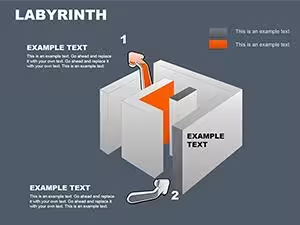
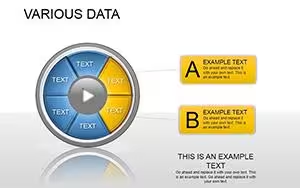

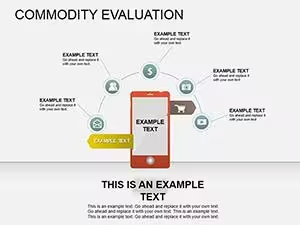
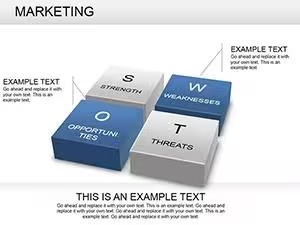
Lo que puede descargar en 3D
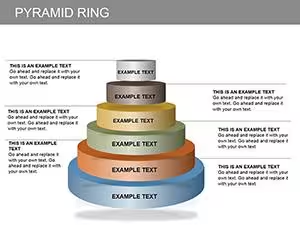
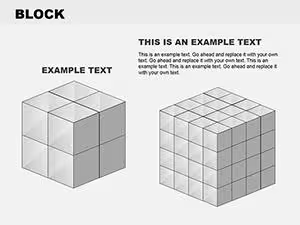
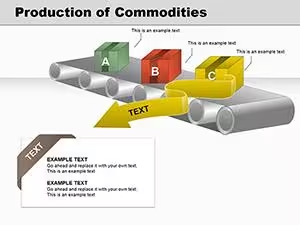
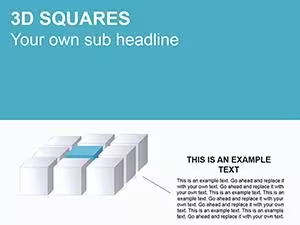
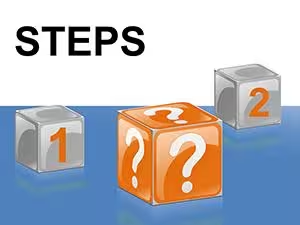
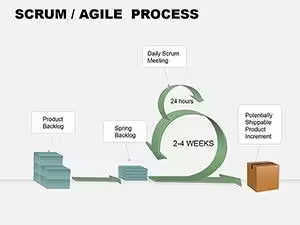
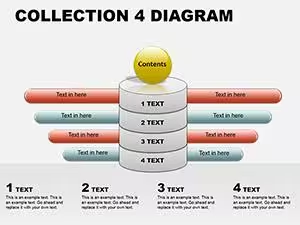
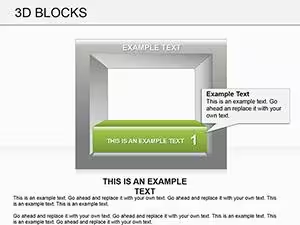
La etiqueta 3D agrupa plantillas de diagramas que utilizan formas dimensionales para representar procesos, jerarquías y estructuras. Ejemplos visibles incluyen Pyramid Ring, 3D Squares & Cubes y 3D Cube - Editable PPTX, que construyen sus diseños a partir de polígonos extruidos agrupados. Un patrón recurrente en la cuadrícula son bloques 3D apilados o anidados, usados para etapas secuenciales, como se observa en 3D Scrum Agile Process PowerPoint diagram y Steps PowerPoint diagrams - 3D, Business Models, Cubes. Otras etiquetas relacionadas en la misma categoría incluyen Tables y Pie.
Elegir una plantilla de diagrama 3D
Elige una plantilla construida con formas agrupadas cuando necesites que la profundidad y los ángulos de rotación permanezcan estables al redimensionar o reorganizar cajas de texto. Elige un diseño de bloques apilados cuando tu contenido sea un proceso secuencial con etapas bien definidas. Elige una estructura en forma de pirámide o anillo cuando el diagrama deba mostrar una jerarquía o un ciclo cerrado. El número de diapositivas en las listas visibles oscila entre 9 y 25, así que verifica la tarjeta para confirmar la longitud que se ajuste a la profundidad de tu presentación.
Cuándo encaja una plantilla 3D lista para usar
Una plantilla lista para usar encaja cuando deseas ver la estructura de la forma y el número de diapositivas antes de comprometerte con una compra. Debido a que los diagramas están construidos con formas extruidas agrupadas manualmente, desagrupar una divide el diseño en capas individuales de polígonos que pueden recolorirse o redimensionarse por separado. Si ya ha redactado el texto en otro lugar, ese texto puede colocarse en las layouts 3D terminadas en lugar de construir las formas desde cero.
Qué verificar antes de descargar
Verifica el número de diapositivas y el código del producto en cada tarjeta para confirmar que el archivo se ajusta a tus necesidades. Verifica si la plantilla depende de formas agrupadas en lugar de SmartArt, ya que convertir un diagrama de formas agrupadas a otra estructura implica reconstruir manualmente el arreglo. Si el archivo se abrirá en Google Slides, ten en cuenta que algunos ajustes de iluminación de extrusión pueden renderizarse más planos después de la importación, aunque la geometría de las formas y la jerarquía del texto se conservan. El tamaño del archivo suele ser mayor para diapositivas con muchas formas extruidas, así que revisa la lista antes de descargar si el peso del archivo es importante para la distribución.
¿Qué ocurre con los efectos de extrusión 3D cuando estos archivos se abren en Google Slides?
Google Slides preserva la geometría subyacente de las formas y la colocación del texto en la mayoría de los diagramas etiquetados como 3D, ya que las formas se almacenan como objetos vectoriales nativos y no como imágenes incrustadas. Algunos ajustes de iluminación de extrusión pueden renderizarse más planos después de la importación, ya que Google Slides no replica exactamente el modelo de iluminación 3D de PowerPoint. Las cajas de texto ancladas a las formas extruidas mantienen su orden de lectura y jerarquía independientemente del cambio de iluminación.
¿Están construidas las plantillas de diagramas 3D con formas agrupadas o con objetos SmartArt?
La mayoría de las plantillas etiquetadas como 3D utilizan formas extruidas agrupadas manualmente en lugar de gráficos SmartArt, lo que evita que la profundidad y los ajustes de rotación se reinicien cuando SmartArt normalmente reorganizaría automáticamente los elementos. Desagrupar uno de estos diagramas lo divide en capas individuales de polígonos que pueden recolorirse o redimensionarse independientemente. Al no haber un diseño SmartArt detrás de la visualización, convertir el diagrama a otra estructura requiere reconstruir manualmente el arreglo de formas en lugar de cambiar un ajuste de diseño SmartArt.
¿Aumenta el añadir efectos de profundidad 3D el tamaño del archivo exportado PPTX?
Las formas 3D extruidas añaden datos de renderizado para cada superficie y bisel, por lo que los archivos con muchos diagramas etiquetados como 3D en una sola diapositiva suelen ser más grandes que sus equivalentes en 2D planos. Las plantillas de esta etiqueta van desde tan solo 9 diapositivas hasta hasta 25 diapositivas entre las listas visibles, y el peso del archivo escala con el número de diapositivas y la cantidad de formas 3D por diapositiva. Ejecutar las herramientas Comprimir imágenes y Optimizar compatibilidad de PowerPoint antes de enviar un archivo reduce la mayor parte del peso adicional sin alterar la geometría de las formas.