Gráficos de PowerPoint
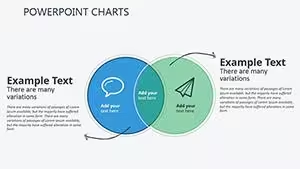
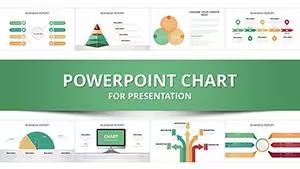
Antes conocida como plantillas de gráficos de PowerPoint de diagramas de Venn — esta colección ahora incluye diagramas de Venn para análisis empresarial.
Un gerente de producto que mapea las soluciones de superposición para el próximo plan de trabajo o un analista financiero que compara el rendimiento trimestral entre departamentos pueden insertar sus datos en los círculos predimensionados y mantener toda la presentación coherente.
La diapositiva maestra ya incluye marcos de texto alineados y paletas de colores, por lo que evita el ajuste manual que suele romper la jerarquía en 20 diapositivas. La formato de gráfico consistente permite que los departamentos compartan el mismo lenguaje visual.
Abre la colección y elige el diseño que se adapte a tu comparación.
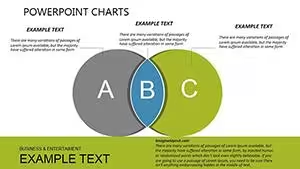
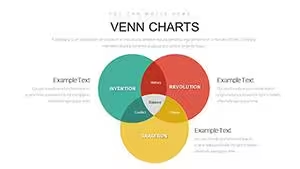










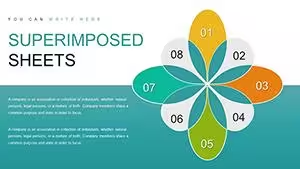

¿Por qué los equipos recurren a los diagramas de Venn cuando las palabras ya no alcanzan?
Cuando tres líneas de producto comparten características pero cada una tiene fortalezas únicas, una sola diapositiva con círculos superpuestos comunica las relaciones más rápido que listas con viñetas. Estos plantillas le dan la estructura para que la conversación se centre en la estrategia en lugar de arreglar el diseño.
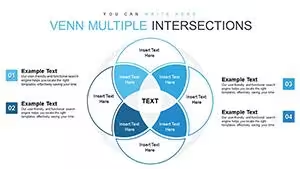
¿Los plantillas manejan superposiciones de cuatro o cinco círculos sin problemas de diseño?
Sí. Cada versión con múltiples círculos utiliza formas editables agrupadas que mantienen el alineamiento al redimensionar o recalcular colores. La diapositiva maestra conserva el espacio consistente incluso al agregar o eliminar círculos.
Cómo combinar gráficos de Venn con otras visualizaciones en el mismo conjunto
Coloque la diapositiva de Venn inmediatamente después de una tabla de datos o gráfico de barras. Las áreas superpuestas sirven entonces como un resumen que vincula visualmente los números para la audiencia.
Cuatro momentos reales de negocios que estos plantillas simplifican
El líder de estrategia de una empresa de *SaaS* usó la versión de tres círculos para mostrar cómo las nuevas funciones se solapaban con las ofertas de competidores. Los stakeholders identificaron de inmediato las brechas de diferenciación y aprobaron el plan de acción en la misma reunión.
Una investigadora de mercado comparó segmentos de clientes para una marca minorista. El plantilla de cuatro círculos le permitió destacar los puntos dolorosos compartidos entre demografías, manteniendo al mismo tiempo los segmentos únicos claramente separados.
Un gerente de operaciones ilustró las superposiciones entre procesos de dos departamentos. Usando el diseño de Venn redujo una explicación de 45 minutos a una diapositiva que el equipo consultó durante meses después.
Un facilitador de capacitación enseñó conceptos de teoría de conjuntos a nuevos analistas. La versión con revelación animada recorrió paso a paso cada intersección, haciendo que las ideas abstractas fueran concretas sin diagramas adicionales.
El costo oculto de dibujar círculos de Venn manualmente
Pierde tiempo alineando los centros de los círculos, ajustando el grosor de los trazos y asegurando que el texto permanezca legible dentro de las intersecciones. Estas decisiones menores se multiplican en un conjunto de 30 diapositivas y distraen de la verdadera insight que desea transmitir.
Consejo no obvio para reutilización a largo plazo
Guarde su diapositiva personalizada de Venn como una disposición separada en el maestro de diapositivas. La próxima vez solo actualice el texto y los datos; todas las reglas de alineación y color quedarán bloqueadas.
Consejo técnico para usuarios de PowerPoint que trabajan con gráficos de Venn
Al vincular datos de Excel al gráfico, use la opción "editar datos" en lugar de "pegar especial". Esto mantiene los círculos proporcionales automáticamente al cambiar los números de origen, evitando reposicionamientos manuales después.
¿Qué distingue estas versiones?
Contienen solo los elementos necesarios para una comunicación clara: sin iconos decorativos adicionales ni degradados innecesarios que compitan con sus datos.
Si su trabajo incluye materiales impresos, consulte nuestros plantillas de tarjetas postales para ocasiones especiales. Para usuarios de Keynote explore plantillas de Keynote para comercio electrónico en línea o las plantillas de diagramas de Venn para PowerPoint complementarias.
Seleccione el diseño que coincida con su próxima comparación y comience a editar.
Preguntas frecuentes sobre plantillas de diagramas de Venn para PowerPoint
¿Estas plantillas son compatibles también con Google Slides?
Sí, cada archivo se importa limpiamente en Google Slides conservando todos los círculos, marcos de texto y colores. Podrán requerirse ajustes menores de animación, pero las formas editables principales siguen siendo completamente funcionales.
¿Puedo cambiar el número de círculos después de abrir el archivo?
Sí. Todas las versiones usan formas editables agrupadas, por lo que puede duplicar o eliminar círculos mientras las guías de alineación del maestro de diapositivas mantienen todo centrado y espaciado correctamente.
¿Los archivos admiten edición en equipo en PowerPoint?
Sí. Guárdelos en OneDrive o SharePoint y la coautoría funciona sin problemas. Los cambios en el maestro de diapositivas se propagan a todas las diapositivas para todos los usuarios simultáneamente.
¿Cómo mantengo las fuentes consistentes al exportar a PDF?
Seleccione "incrustar fuentes" en el diálogo de exportación a PDF. Esto bloquea la tipografía exacta que eligió dentro de los círculos para que los destinatarios vean la misma jerarquía independientemente de la versión de PowerPoint que tengan.