Plantillas de Keynote




















Qué debe incluir una presentación de construcción que no puede ofrecer un diseño genérico
Las presentaciones de construcción requieren especificidad operativa que los diseños genéricos de diapositivas de negocios no están diseñados para manejar. Una actualización semanal del sitio necesita una diapositiva de cronograma donde cada fase se asocie a un rango de fechas real, una diapositiva de costos donde el presupuesto y el costo real aparezcan lado a lado sin necesidad de reformatear, y una visualización que comunique el estado de avance en los primeros cinco segundos para stakeholders que lleguen tarde. Una propuesta de licitación necesita que el alcance, el cronograma y los términos comerciales estén estructurados de manera que un equipo de adquisiciones pueda compararla con competidores sin tener que hacer preguntas adicionales.
Los plantillas de esta colección están organizadas según esas necesidades. Las diapositivas de cronograma están formateadas con secuencias basadas en fases en lugar de solo marcadores de hitos —lo cual importa cuando su proyecto rastrea entregables basados en duración junto con eventos de finalización discretos. Los diseños de comparación de costos mantienen las columnas de presupuesto y reales alineadas con un ancho fijo, de modo que la brecha entre ellas sea visualmente inmediata en lugar de requerir que el espectador calcule a través de una tabla desordenada. Las diapositivas de actualización de progreso comienzan con un indicador de estado antes de introducir detalles, lo que refleja cómo realmente se reporta la información del sitio a lo largo de la cadena.
Cuatro escenarios de proyecto donde el plantilla realizó el trabajo estructural
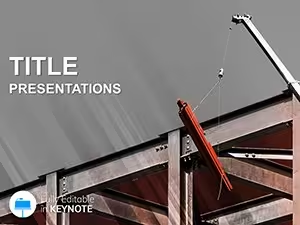
Una gerente de proyecto estaba preparando una actualización matutina para stakeholders después de que un retraso en un proveedor desplazara el cronograma en dos semanas. La semana anterior, había utilizado el plantilla *Infrastructure Works in Construction* para Keynote para presentar el cronograma original. Esta semana, abrió el mismo archivo, ajustó las duraciones de las fases, actualizó la fila de impacto en costos y agregó una diapositiva de mitigación de la biblioteca de diseños existente en el archivo. Las decisiones estructurales de la semana anterior se mantuvieron —no reconstruyó la diapositiva de cronograma, solo la actualizó. La revisión con los stakeholders duró treinta minutos, se otorgaron las aprobaciones y la dirección de compras recibió el cronograma revisado antes del mediodía.
Una firma constructora de tamaño medio que respondía a una RFP para un desarrollo comercial necesitaba un deck de propuesta en 48 horas. Usando el plantilla *Construction Pitch* para Keynote, el equipo tuvo una sección de alcance, un cronograma por fases, un resumen de presupuesto y una diapositiva de credenciales de la empresa listas antes de la primera revisión interna. El tiempo restante se dedicó a refinar los términos comerciales y verificar los números —no alinear cajas de texto. La propuesta se envió a tiempo y avanzó a la ronda de preselección.
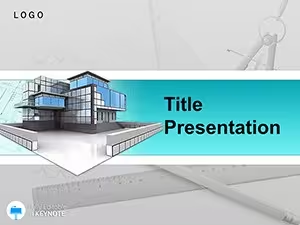
Un director de operaciones presentando el desempeño trimestral ante un consejo de inversores privados usó el plantilla *Urban Construction Buildings* para Keynote para mostrar las variaciones de costo en cinco proyectos activos y comparaciones de tasas de finalización frente al plan. El formato de los gráficos fue consistente en todos los cinco proyectos —mismo código de colores para "en ruta" y "retrasado", misma convención de etiquetado de ejes. El consejo notó la claridad de los datos de variación y no solicitó una versión revisada antes de tomar decisiones de asignación de recursos.
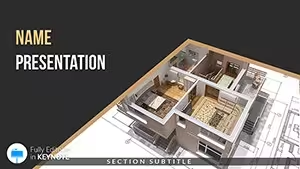
Un equipo de ingeniería documentando un proyecto de infraestructura completado usó el plantilla *Planning Architecture* para Keynote para archivar métricas finales, cronograma de entrega por fases, lecciones aprendidas y datos de desempeño de contratistas en un formato que pudiera ser revisado por un nuevo equipo de proyecto que iniciara una construcción comparable. En lugar de compilar diapositivas desde cero, el equipo completó la documentación en una tarde. El archivo archivado ha sido referenciado tres veces en los doce meses desde entonces.
Diferencias entre diseños de cronograma basados en fases y basados en hitos: ¿por qué importa?
La mayoría de los cronogramas genéricos de presentaciones están diseñados para contenido basado en hitos —eventos discretos con una sola fecha: lanzamiento, aprobación, finalización. Los proyectos de construcción son basados en duración: los trabajos de cimentación van de la semana tres a la semana ocho, el acero estructural va de la semana seis a la semana catorce, y ambos se solapan. Una diapositiva de cronograma basada solo en hitos no puede mostrar esa solapación sin reformatear el diseño desde cero.
Las diapositivas de cronograma de esta colección están formateadas para fases basadas en duración. Cada bloque de fase ocupa el ancho proporcional correcto a lo largo del eje de cronograma, y las fases solapadas se apilan verticalmente en lugar de colapsarse en una sola línea. Cuando una fase se desplaza —por ejemplo, por un retraso en un proveedor o un evento climático que añade tiempo—, amplía el bloque en lugar de reconstruir la diapositiva. Esta es la ventaja de edición no obvia de un plantilla específico para construcción sobre uno genérico adaptado: la estructura de la diapositiva anticipa los tipos de cambios que realmente ocurren en los proyectos.
Cómo una estructura de diapositivas consistente reduce el costo de informes recurrentes de proyectos
Los proyectos de construcción generan una secuencia predecible de presentaciones: propuesta de licitación, reunión de inicio, actualizaciones semanales del sitio, revisiones mensuales con stakeholders, aprobaciones de hitos y cierre del proyecto. Cuando cada una de esas presentaciones se ensambla desde cero, el trabajo de formato se acumula durante la duración del proyecto. Cuando comparten una misma plantilla maestro, la inversión en formato ocurre una sola vez y el tiempo ahorrado se compondrá en cada ciclo de informe.
En Apple Keynote, la plantilla maestro controla la cuadrícula, la tipografía, el fondo y las posiciones de los placeholders que heredan todas las diapositivas del deck. Actualízala una vez mediante *Ver - Mostrar diapositivas maestro*, configura los colores de su empresa en la capa de fondo maestro y coloque el logo en el placeholder del encabezado, y todas las diapositivas creadas a partir de ese maestro coincidirán —incluyendo las diapositivas agregadas por otros contribuyentes al archivo. Para proyectos con múltiples contratistas donde más de una empresa contribuye a la misma presentación, una plantilla maestro compartida evita que el deck ensamblado se vea como cuatro preferencias de diapositivas de firmas distintas apiladas.
Un detalle técnico que afecta la edición de cronogramas y formas agrupadas
Las diapositivas de cronograma y diseños de cronogramas por fases en Keynote están construidas con formas agrupadas en lugar de objetos de gráfico nativos. Esta distinción importa al editar. Si hace doble clic en una barra de cronograma agrupada para editar su texto de etiqueta, Keynote ingresa al grupo y expone elementos individuales —pero si luego mueve algún elemento sin salir correctamente del grupo, el alineamiento interno del grupo se rompe. El camino de edición más seguro: haga clic una vez para seleccionar el grupo, mantenga presionada la tecla *Option* y arrastre para duplicar el grupo y crear una nueva fase, luego haga doble clic solo para editar el texto de la etiqueta. Redimensione el ancho de la fase seleccionando el grupo y arrastrando su borde derecho, no ingresando al grupo y redimensionando elementos individuales.
Para exportar a PDF a clientes que puedan no tener Keynote instalado: exporte mediante *Archivo - Exportar a - PDF* en calidad máxima. Keynote incrusta automáticamente las fuentes en el PDF, lo que garantiza que las elecciones tipográficas que realizó en la plantilla maestro se rendericen correctamente en el dispositivo del destinatario, independientemente de si tienen esas fuentes instaladas.
Explore la colección y descargue el plantilla que se ajuste a la siguiente fase de su proyecto.
Elegir entre categorías de plantillas relacionadas
Si su equipo de proyecto trabaja principalmente en entornos Windows o comparte archivos con contratistas que usan Microsoft Office, los plantillas de PowerPoint para construcción ofrecen las mismas estructuras de presentación de proyectos en formato PPTX con compatibilidad total en PowerPoint 2016 y Microsoft 365. Para presentaciones que van más allá de los informes del sitio hacia el desarrollo de negocios, relaciones con inversores o planificación estratégica, los plantillas de Keynote para negocios ofrecen mayor flexibilidad en cómo se combinan el contenido del proyecto y el comercial en un solo deck. Si su firma también produce folletos para clientes sobre nuevos desarrollos o eventos de casas abiertas, los plantillas de folletos siguen la misma lógica de edición y están diseñados para mantener la consistencia visual con sus materiales de presentación en formatos impresos.
¿Son compatibles estos plantillas con la versión actual de Apple Keynote?
Sí, estos plantillas están diseñados para Keynote versión 10 y posteriores, lo que cubre las versiones de macOS lanzadas en los últimos años. Abra el archivo en una máquina con el macOS actual y revise la plantilla maestro antes de editar el contenido. Si está usando una versión anterior de Keynote, la mayoría de los elementos de diseño y placeholders de texto se abrirán correctamente, pero algunos comportamientos de formas agrupadas en las diapositivas de cronograma y ciertos tipos de transiciones pueden no renderizarse exactamente como se espera. Actualizar Keynote a través de la Mac App Store resuelve esto en la mayoría de los casos. Si no hay una actualización disponible, exporte a PPTX desde dentro de Keynote y trabaje en Microsoft PowerPoint, que maneja el archivo con mejor compatibilidad hacia atrás.
¿Puedo editar todos los elementos de estos plantillas de construcción, incluyendo las diapositivas de cronograma?
Todas las diapositivas son completamente editables, incluyendo bloques de texto, formas, gráficos y barras de fase del cronograma. Los diseños de cronograma están construidos con formas agrupadas en lugar de objetos de gráfico, lo que significa que redimensiona las fases arrastrando los bordes del grupo y edita las etiquetas haciendo doble clic dentro del grupo. La técnica clave para preservar el alineamiento es seleccionar el grupo y usar *Option-drag* para duplicar una barra de fase en lugar de ingresar al grupo y copiar elementos individuales. Esto mantiene el espaciado interno y la altura consistentes en todas las fases. Si necesita agregar una nueva fase que se solape con una existente, duplique el grupo relevante, posicionelo debajo de la fila de fase existente y ajuste el ancho para reflejar la duración correcta.
¿Estos plantillas soportan colaboración entre múltiples contribuyentes?
Sí. Keynote soporta colaboración en tiempo real mediante la compartición en iCloud, y estos plantillas están diseñados para funcionar bien en ese entorno. El enfoque más confiable para decks con múltiples contribuyentes es que una persona designada configure la plantilla maestro antes de compartir el archivo —actualizando los colores de la empresa, el logo y la tipografía base. Una vez configurada la plantilla, cada contribuyente que agregue diapositivas de las layouts disponibles producirá diapositivas que hereden esos ajustes automáticamente. La fuente más común de inconsistencia visual en decks colaborativos de construcción es que los contribuyentes importen diapositivas de presentaciones anteriores que usen configuraciones de plantilla distintas. Establezca una regla clara desde el inicio: todas las diapositivas nuevas deben provenir de la plantilla compartida, no de archivos externos.
¿Puedo convertir estos plantillas de Keynote a PowerPoint para compartir con contratistas que usan Windows?
Sí. Keynote exporta nativamente a formato PPTX mediante *Archivo - Exportar a - PowerPoint*. El archivo resultante se abre en Microsoft PowerPoint 2016 y Microsoft 365 en Windows y Mac. La mayoría de los elementos de diseño —placeholders de texto, formas, rellenos de fondo— se transfieren sin problemas. Los elementos más propensos a requerir revisión después de la conversión son las formas agrupadas de cronograma y cualquier diapositiva con formas superpuestas o rotadas, donde la conversión de Keynote a PPTX puede desplazar las posiciones unos pocos píxeles. Realice una revisión visual rápida de las diapositivas de cronograma y cualquier diapositiva con diagramas complejos después de la exportación. Para presentaciones que se envían a clientes o contratistas externos, el formato de distribución más seguro sigue siendo PDF, que se renderiza de manera idéntica independientemente del software que use el destinatario.
¿Cuál es la forma más efectiva de presentar retrasos en el cronograma y variaciones en costos en estos plantillas?
Para retrasos en el cronograma, use la diapositiva de cronograma basada en fases para extender la barra de la fase afectada hasta su nueva fecha de finalización en lugar de agregar una diapositiva de anotación separada. Esto hace que el impacto sea visible al instante —la barra extendida comunica el cambio de duración más rápido que cualquier descripción de texto. Para variaciones en costos, el diseño de gráfico de comparación de presupuesto separa el presupuesto original y el costo real como barras adyacentes en la misma familia de colores, con una tercera barra mostrando la diferencia. Mantenga la barra de la diferencia en un color distinto (generalmente ámbar o rojo) para que se lea de inmediato sin que el público deba calcular la brecha. En ambos casos, coloque el indicador de estado —"en ruta", "retrasado", "sobre presupuesto"— en el título de la diapositiva antes del gráfico. Los stakeholders leen el título primero; el gráfico proporciona la evidencia.