Plantillas de Keynote





















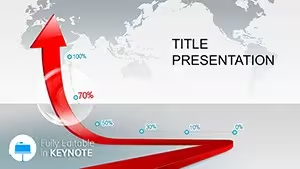


Cómo las Plantillas de Keynote para Análisis Ayudan a Organizar Datos Complejos Sin Partir de Cero
La primera pregunta que la mayoría de los visitantes hace es exactamente cómo estos archivos avanzan el trabajo. Cada plantilla comienza con un maestro de diapositivas ya configurado para secuencias de análisis típicas: afirmación titular, evidencia de apoyo en forma de gráfico, y una fila de acción dedicada en la parte inferior. Usted coloca sus números en los placeholders de tamaño predeterminado y el alineamiento se mantiene a lo largo de todo el conjunto de diapositivas. ¡No más redimensionamiento manual de columnas en la diapositiva 27 cuando la reunión con la junta comienza en treinta minutos!
¿Los Gráficos Importados Mantendrán la Consistencia al Escalar el Conjunto de Diapositivas?
Esta es la duda que detiene a muchos usuarios. En Apple Keynote, las herramientas de gráficos pueden alterar las proporciones si copia y pega entre diapositivas. Estas plantillas bloquean los estilos de gráficos a nivel del maestro de diapositivas, por lo que cada gráfico pegado hereda las mismas pesos de línea, tamaños de etiquetas y mapeo de colores. Todavía puede vincular datos externos de Excel si es necesario; simplemente, el diseño se niega a romperse.
Configurar el Maestro de Diapositivas para Informes Trimestrales Recurrentes
Antes de agregar el primer punto de datos, abra el maestro de diapositivas y confirme que la relación de aspecto coincide con su proyector o pantalla (16:9 ya está configurado). Bloquee los elementos del maestro para la fecha del pie de página y el logo para que nunca se muevan al duplicar diapositivas de análisis. Este único paso mantiene que cada actualización mensual se vea como parte de la misma serie, incluso cuando diferentes miembros del equipo realicen ediciones.
Escenarios Reales en los que Estas Plantillas Salvan la Situación
Una gerente de producto de una empresa de SaaS debe presentar tendencias de métricas de usuarios a la junta directiva para el viernes. En lugar de reconstruir los gráficos de barras desde cero, abre el archivo de análisis de actividad, pega el último exportador CSV y las barras comparativas codificadas por colores ya están en la jerarquía correcta. El conjunto de diapositivas se envía a tiempo y la discusión se centra en las conclusiones, no en el formato de las diapositivas.
Una investigadora académica preparando una charla en un congreso sobre resultados experimentales enfrenta un espacio de 15 minutos. La plantilla de información perspicaz le da una secuencia lista de diapositivas de nube de palabras para hallazgos cualitativos seguida de gráficos de líneas para cambios cuantitativos. Ella pasa las horas ahorradas ensayando la entrega en lugar de luchar contra el desbordamiento de texto.
Un analista de marketing que compila benchmarks de campañas para una revisión de cliente utiliza el archivo enfocado en SEO. La diapositiva de matriz competitiva preconstruida incorpora tres conjuntos de datos de rivales sin reformatear columnas. El cliente ve la historia de un vistazo y firma el próximo contrato de retención en el acto.
Un director de estrategia que construye la actualización anual de SWOT para la junta abre la plantilla dedicada de SWOT. La estructura de cuatro cuadrantes ya está equilibrada; simplemente actualiza los puntos clave y el peso visual se mantiene equilibrado. La discusión de la junta avanza directamente hacia las decisiones estratégicas.
Por Qué Construir Diapositivas de Análisis Manualmente Cuesta Más de lo Que Piensas
Cuando parte de un archivo de Keynote en blanco, toma docenas de decisiones micro: paleta de colores de gráficos para cada serie de datos, anchos de columnas que deben coincidir en cada diapositiva, tamaños de fuente de etiquetas que deben permanecer legibles a 10 pies. Cada decisión toma segundos, pero en un conjunto de 40 diapositivas esos segundos se convierten en horas. El verdadero costo es el tiempo perdido en pensar, los dolores de cabeza de control de versiones cuando los miembros del equipo usan paletas diferentes y el pánico de última hora cuando un gráfico se reflujo durante la exportación a PDF.
Consejos Prácticos para Sacar el Máximo Provecho de Estos Archivos de Keynote
Un paso no obvio que los usuarios regulares toman: agrupe los elementos de gráficos relacionados en el maestro de diapositivas y aplique una sola construcción de animación para que todo el conjunto de datos se revele juntos. Esto mantiene el flujo narrativo ajustado en lugar de dejar que las barras individuales aparezcan a velocidades aleatorias. Además, utilice la transición de movimiento mágico entre diapositivas de comparación de Keynote; las plantillas ya posicionan los objetos en coordenadas idénticas, por lo que el movimiento se siente intencional.
¿Qué Diferencia a las Plantillas de Análisis de ImagineLayout?
Estos archivos omiten iconos decorativos y se enfocan en la estructura que realmente lleva el argumento. Cada placeholder está dimensionado para volúmenes reales de datos corporativos, no para números de muestra. Obtiene libertad total para editar formas, gráficos y texto sin capas bloqueadas ocultas que se rompen cuando intenta actualizar la marca.
Si su próximo proyecto involucra planos de sitios en lugar de gráficos de datos, nuestras plantillas de PowerPoint para construcción ofrecen una estructura similar para campos técnicos. Para narrativas geográficas, considere las plantillas de mapas de Keynote para Asia. Cuando necesite materiales impresos para alcance rural, las plantillas de folletos agrícolas siguen el mismo enfoque de jerarquía limpia.
Elija el archivo que coincida con su tipo de datos y ábralo en Keynote para comenzar a editar.
Preguntas Frecuentes
¿Qué versión de Apple Keynote requieren estas plantillas de análisis?
Todos los archivos .key se abren sin problemas en Keynote 10 y versiones posteriores en Mac e iPad. En la práctica, las versiones anteriores a la 10 pueden mostrar un renderizado ligeramente diferente de los efectos 3D; si encuentra eso, simplemente actualice el archivo o exporte a PDF desde una versión actualizada para bloquear el diseño. Los ajustes del maestro de diapositivas siguen siendo totalmente accesibles independientemente de las diferencias menores de versión.
¿Puedo vincular datos en vivo de Excel a los gráficos dentro de estas plantillas?
Sí, Keynote soporta la vinculación de hojas de cálculo externas. Pegue el objeto de gráfico y elija la opción de vinculación; las actualizaciones fluyen automáticamente al actualizar. Tenga cuidado con el orden de las columnas en su archivo fuente que coincida con los placeholders de la plantilla, de lo contrario las etiquetas se desplazarán. Si la vinculación se rompe después de renombrar el archivo, restablezca la vinculación una vez en el panel del inspector del gráfico.
¿La licencia es adecuada para compartir dentro de mi equipo de la empresa?
Cada descarga incluye una licencia comercial para un solo usuario que se extiende a los colegas que trabajen en el mismo proyecto. Puede editar y presentar internamente o ante clientes; la redistribución del archivo original .key fuera de su organización no está permitida. Para grandes empresas, recomendamos comprar asientos adicionales si múltiples departamentos editan simultáneamente.
¿Las plantillas incluyen todas las fuentes para que el diseño sobreviva a la exportación a PDF?
Sí, cada archivo utiliza fuentes seguras del sistema o incrusta directamente la tipografía elegida. Cuando exporte a PDF desde Keynote, el texto permanece nítido a cualquier nivel de zoom. Si abre el archivo en una máquina que no tenga una fuente personalizada, Keynote le pedirá que reemplace; simplemente elija una fuente similar para mantener la jerarquía intacta.
¿Cómo mantengo la relación de aspecto consistente al presentar en diferentes pantallas?
Las plantillas están construidas en 16:9. Antes de presentar, vaya a Configuración del documento y confirme la relación; Keynote ajustará la proporción si el proyector es 4:3. Para audiencias mixtas, exporte una versión 4:3 desde el mismo maestro duplicando el conjunto de diapositivas y ajustando el tamaño de las diapositivas una vez. El contenido se refluirá automáticamente porque los placeholders fueron dimensionados con escalado proporcional en mente.